Precisa esconder rostos antes de publicar uma foto? O Blur Face permite desfocar, pixelizar ou cobrir rostos diretamente no celular, sem precisar de um editor para computador.
Este guia apresenta os principais recursos para você começar rapidamente.
Assista ao tutorial completo
Quer ver tudo em ação? Confira o passo a passo em vídeo:
O que o Blur Face pode fazer
Aqui está um resumo das ferramentas disponíveis:
- Detecção de rostos por IA
- Efeitos de desfoque, pixelização ou cobertura
- Vários formatos para a área do rosto, como oval e retângulo
- Desfoque com um toque para fotos de grupo
- Desfoque de áreas personalizadas para elementos além dos rostos
- Intensidade do desfoque e tamanho dos pixels ajustáveis
- Menu de compartilhamento: abra fotos diretamente da galeria
Passo a passo: como desfocar rostos
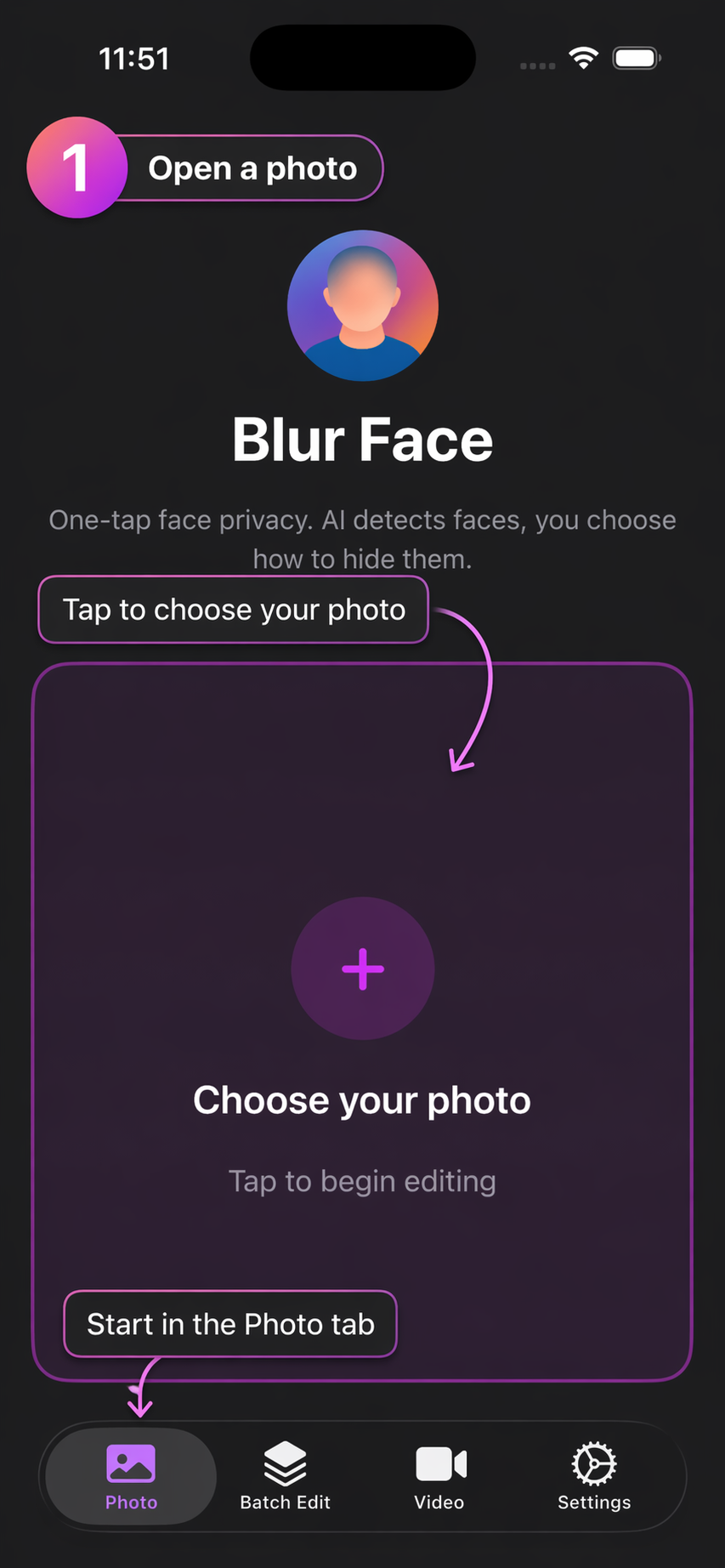
1. Abra uma foto
Inicie o Blur Face e escolha a imagem que deseja editar.
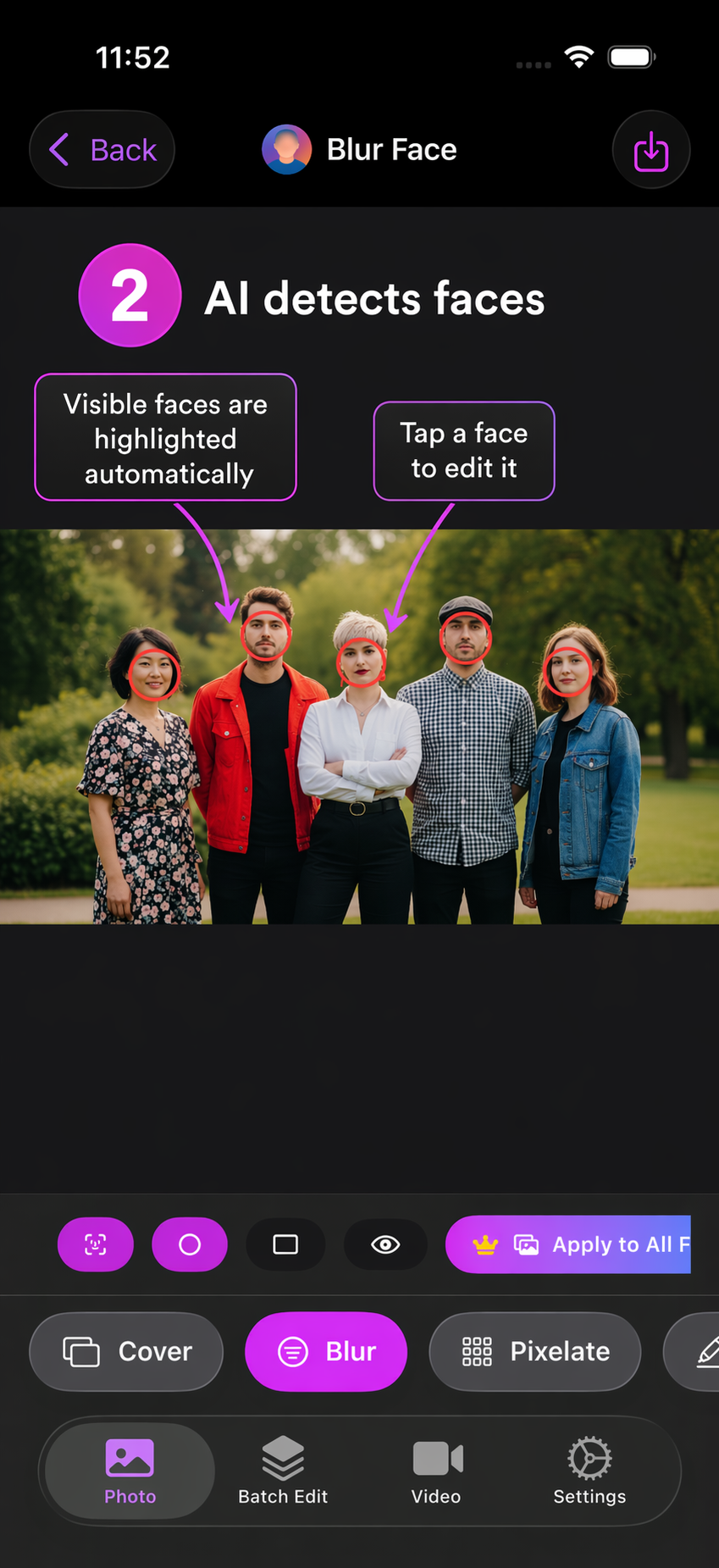
2. Deixe a IA detectar os rostos
O app analisa a foto e destaca todos os rostos visíveis automaticamente.
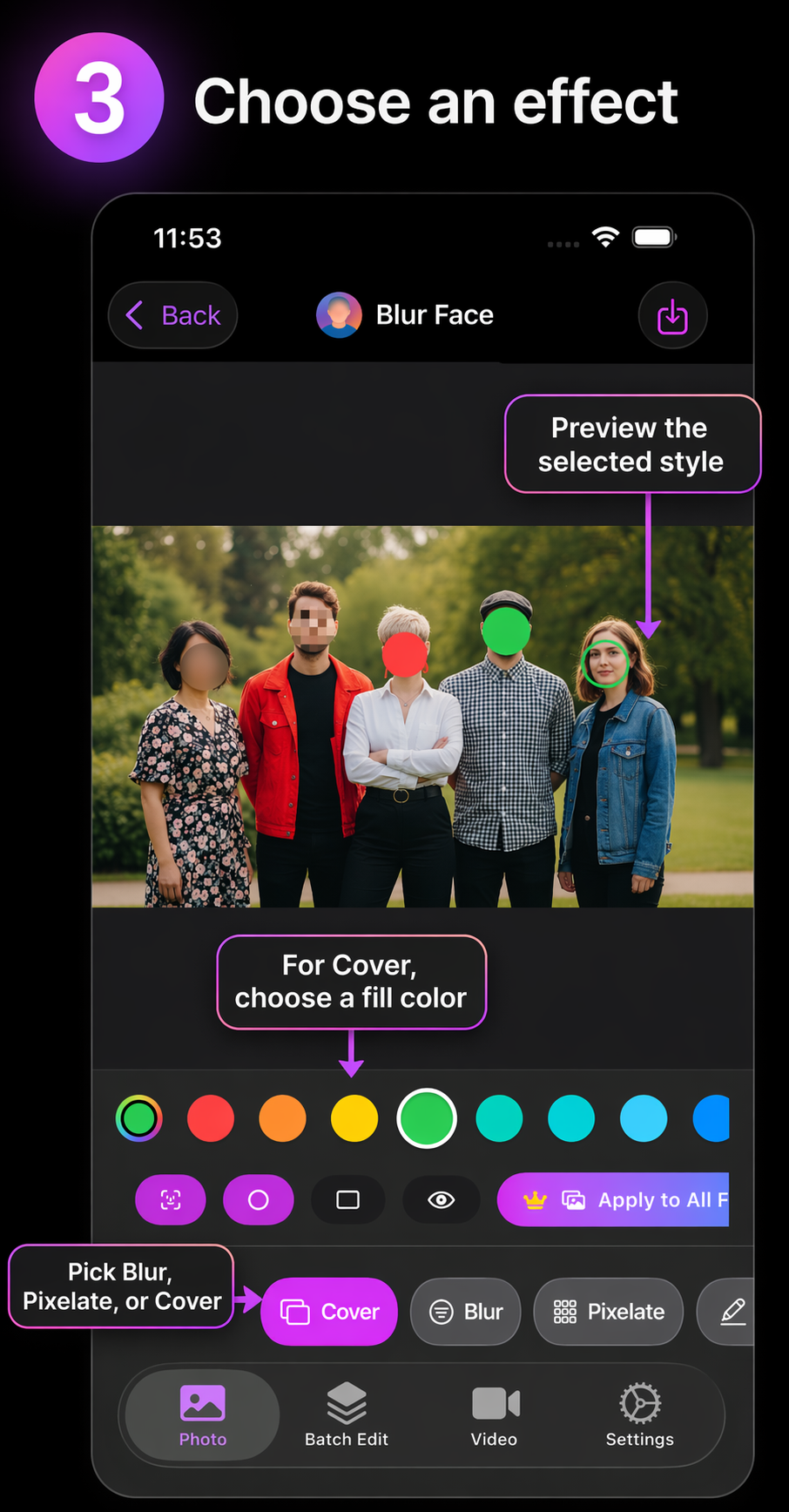
3. Escolha o efeito
Toque em um rosto detectado e escolha como escondê-lo: desfoque, pixelização ou cobertura.
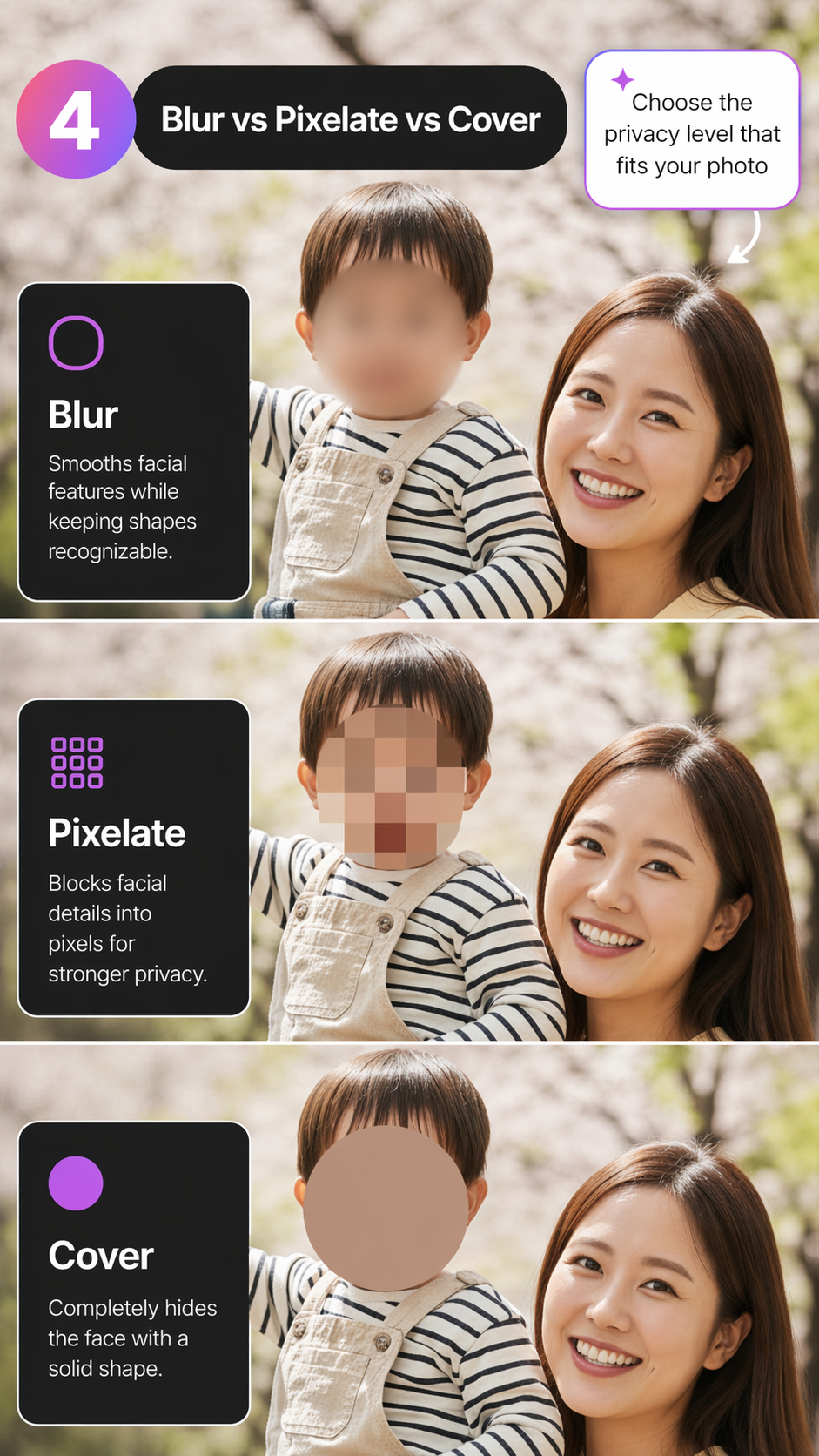
Desfoque, pixelização ou cobertura
Cada efeito funciona de uma maneira, dependendo do que você precisa:
Desfoque: uma aparência suave e natural. Bom para fotos casuais em que você quer esconder a identidade de alguém sem chamar muita atenção.
Pixelização: o clássico efeito de mosaico. Mais marcado que o desfoque, é comum na proteção da privacidade com aparência de censura.
Cobertura: esconde o rosto completamente. A opção mais forte quando você não quer deixar nenhum detalhe visível.
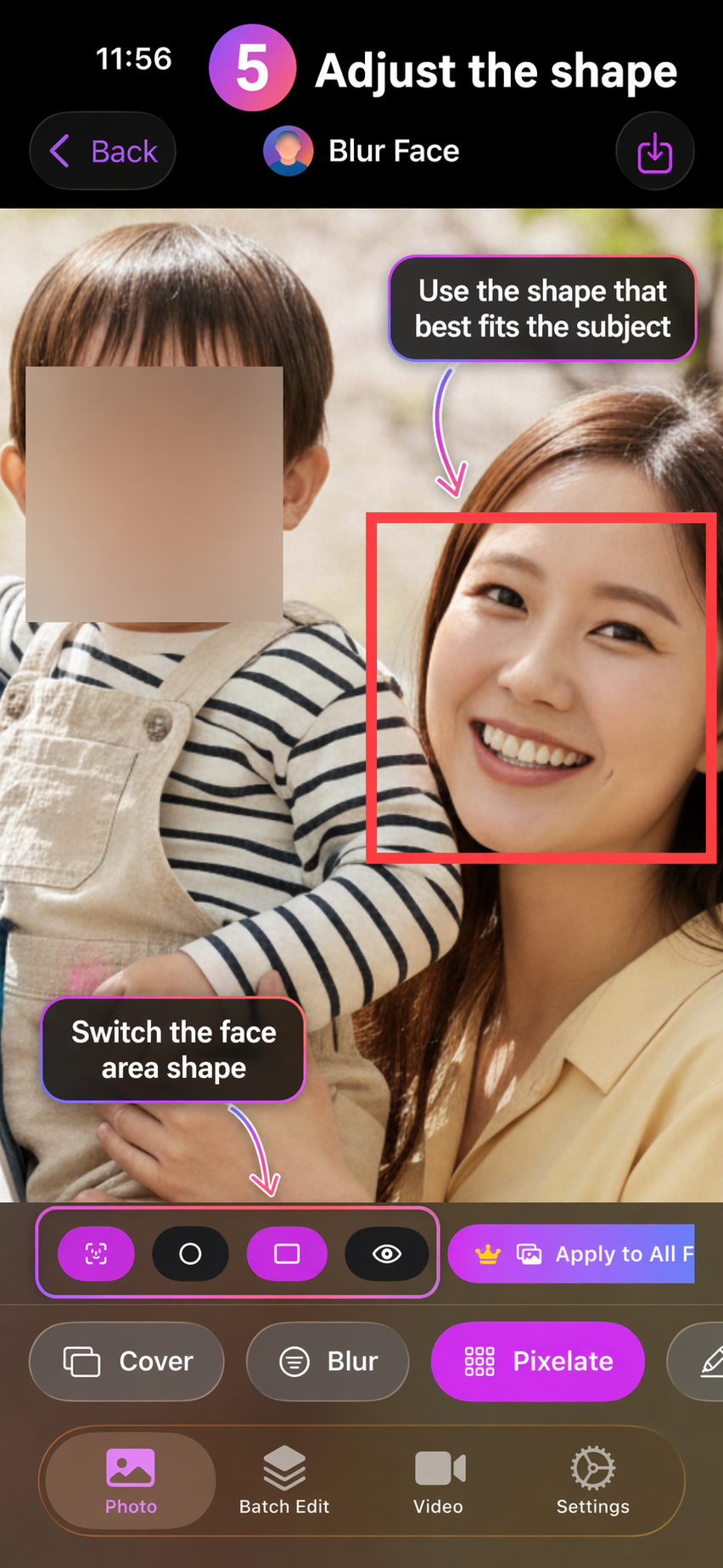
Mude o formato da detecção de rostos
Você pode alternar entre vários formatos para a área do rosto detectado, como oval, retângulo e outros, de acordo com o que combina melhor com a foto.
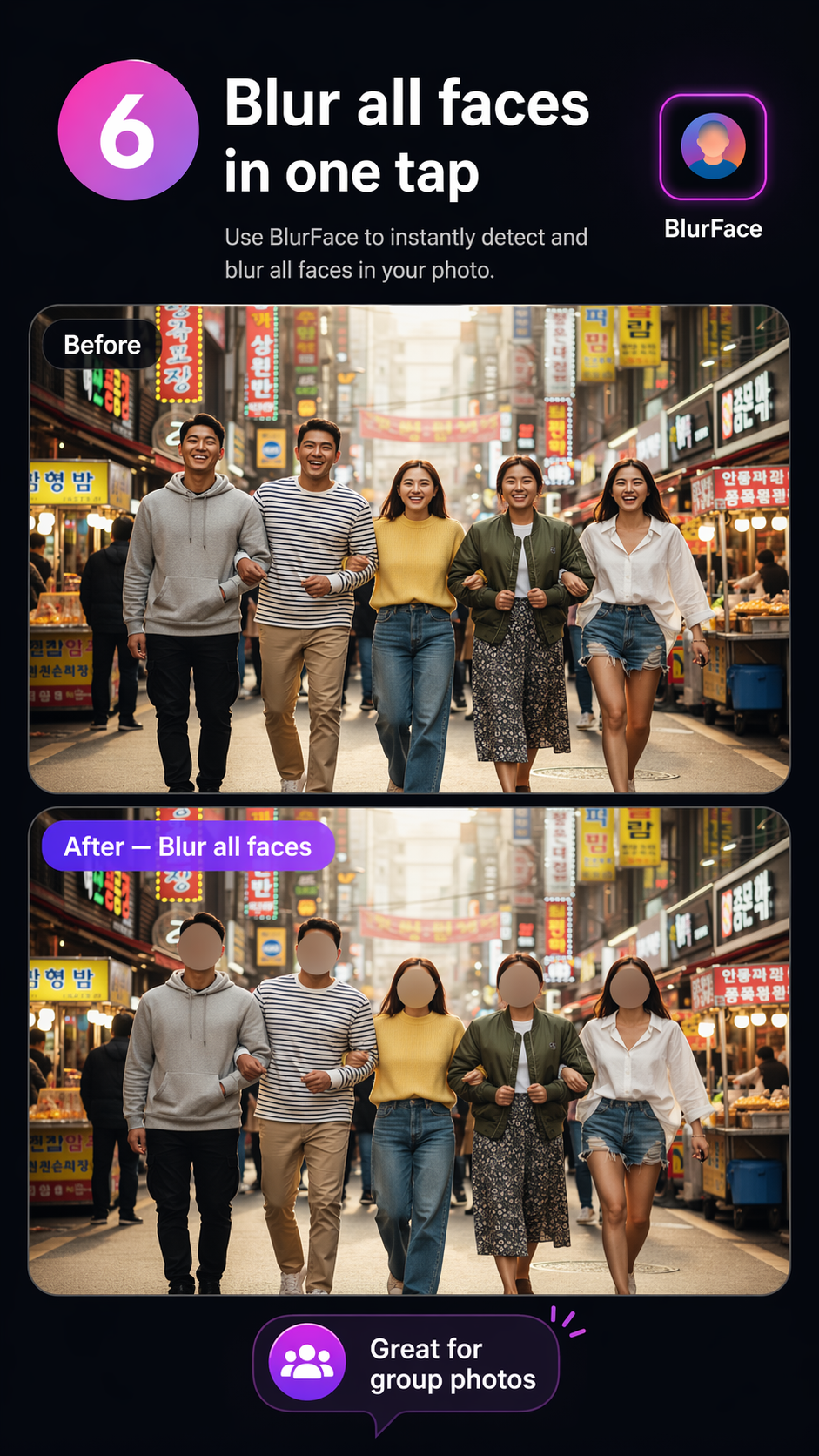
Desfoque todos os rostos de uma vez
Está editando uma foto de grupo? Não precisa tocar em cada rosto separadamente. O Blur Face pode desfocar todos os rostos detectados com um toque.
Isso é especialmente útil para:
- Fotos de família em grupo
- Fotos escolares ou de eventos
- Fotos de viagem com desconhecidos ao fundo
- Fotos de equipe
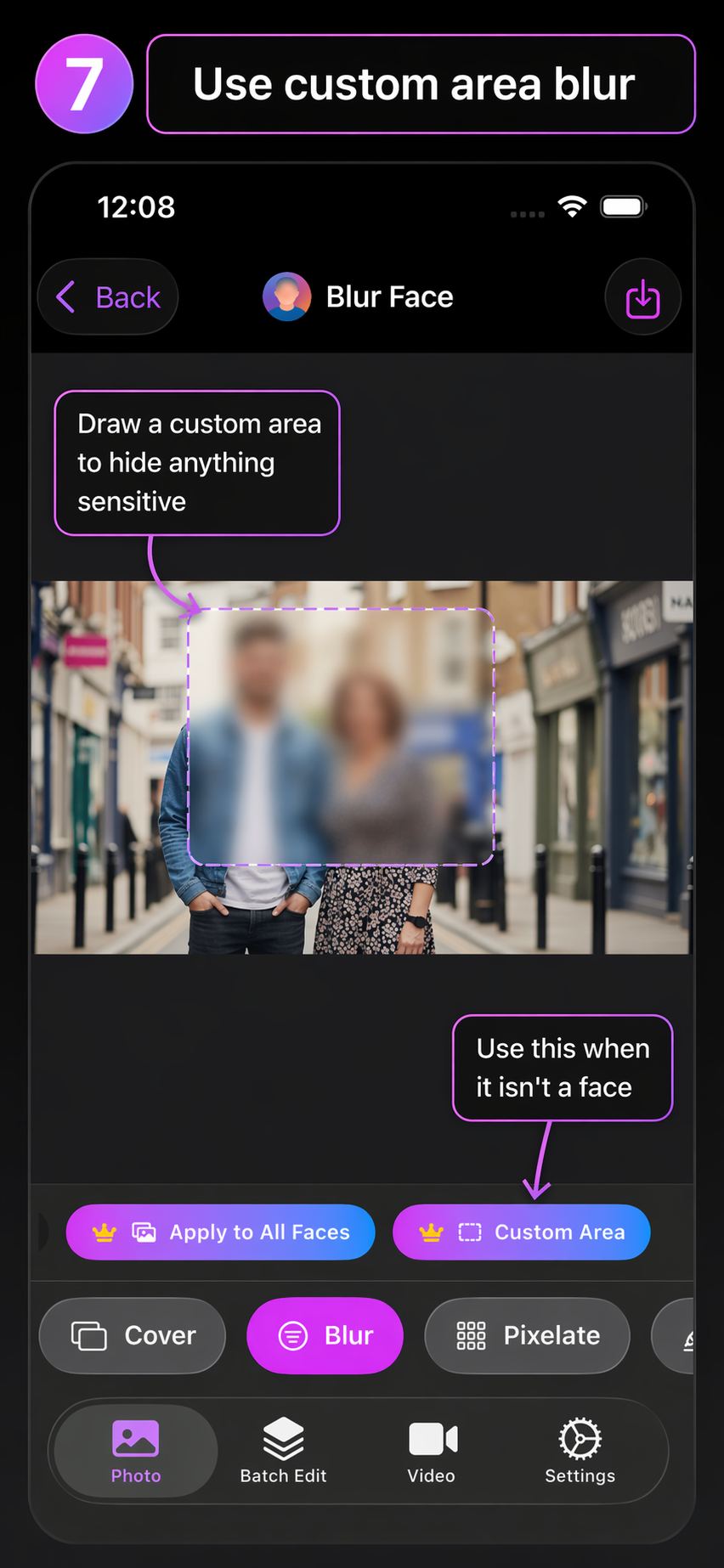
Desfoque de áreas personalizadas
Às vezes você precisa esconder mais do que rostos: uma placa, um crachá, um documento ou algo em uma tela. Use o desfoque de áreas personalizadas para desenhar sobre qualquer elemento que queira ocultar.
Ajuste a intensidade do desfoque e o tamanho dos pixels
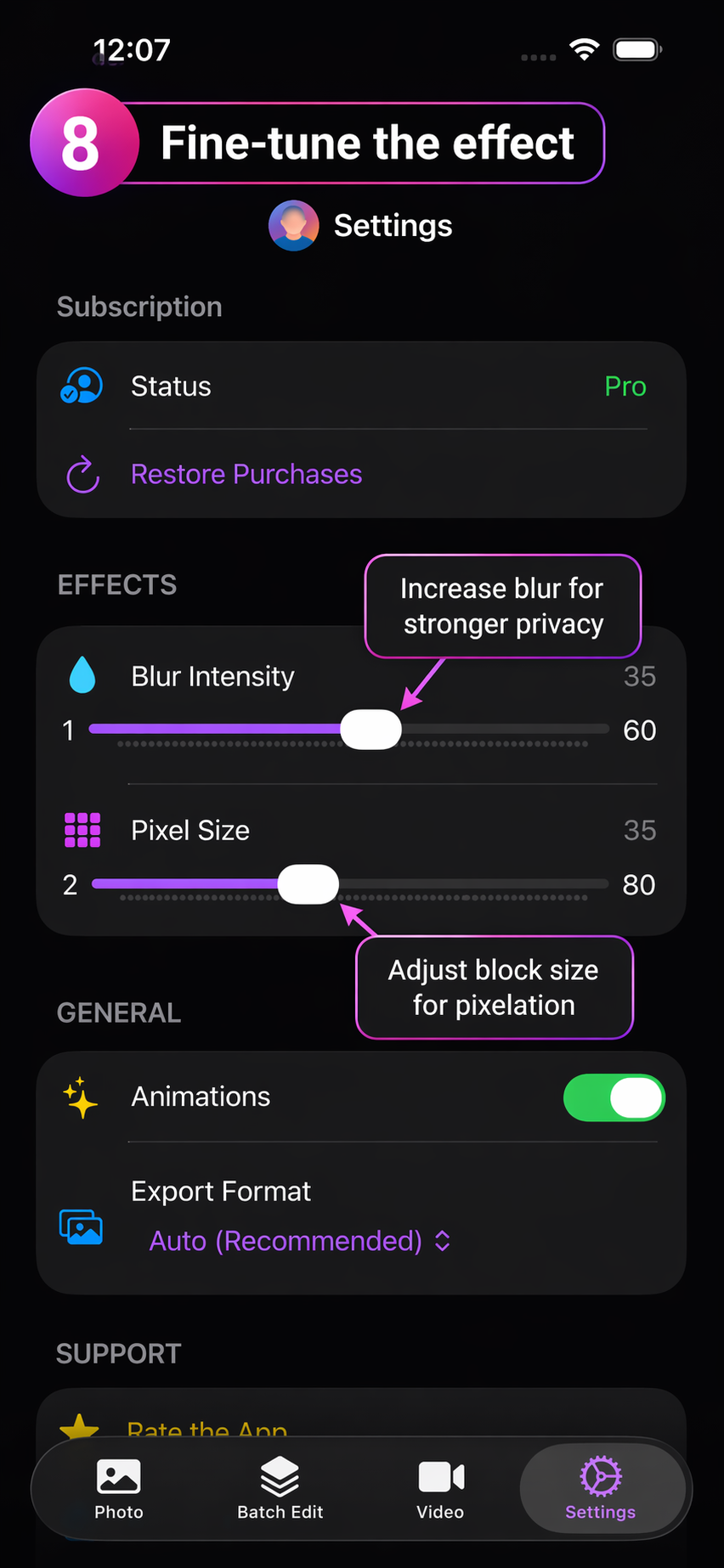
Quer um controle mais preciso? Você pode ajustar a intensidade do desfoque e o tamanho dos pixels nas configurações. Isso permite equilibrar uma aparência discreta com o máximo de privacidade.
Abra fotos diretamente da galeria
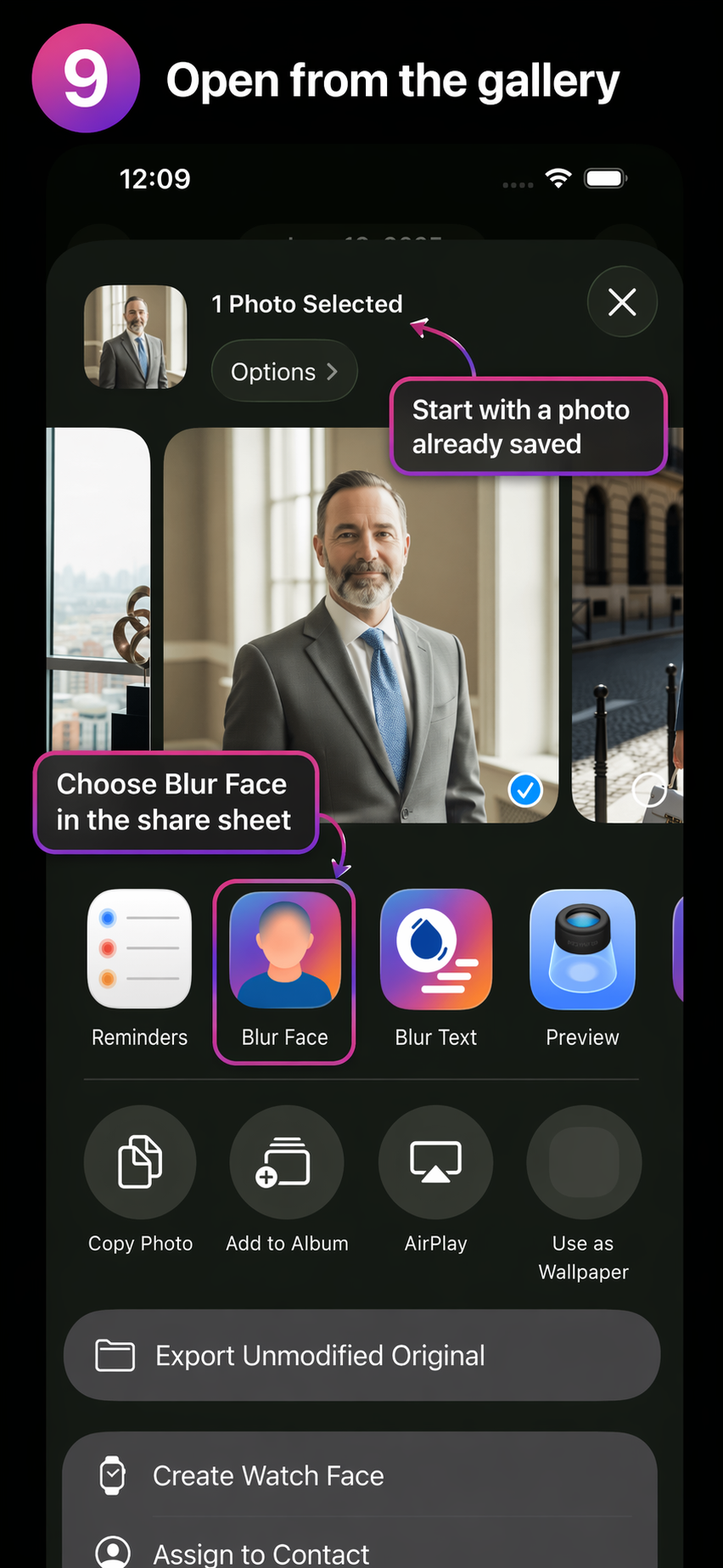
O Blur Face aceita o menu de compartilhamento. Assim, você pode enviar uma foto da galeria ou do app Fotos diretamente para o Blur Face, sem abrir o app primeiro.
Quando usar o Blur Face
Algumas situações comuns em que ele ajuda:
- Proteger rostos de crianças em fotos de família
- Esconder desconhecidos antes de publicar fotos de viagem
- Preparar imagens para redes sociais ou trabalho
- Anonimizar capturas de tela ou documentos
- Editar fotos de grupo rapidamente
Consideração final
O Blur Face faz uma coisa bem: ajuda você a esconder rostos e informações sensíveis rapidamente. Sem ferramentas complexas nem uma longa curva de aprendizado.
O processo básico é simples:
- Abra uma foto
- Detecte os rostos
- Escolha desfoque, pixelização ou cobertura
- Salve e compartilhe