Vous devez cacher des visages avant de publier une photo ? Blur Face permet de flouter, pixelliser ou masquer les visages directement sur votre téléphone, sans logiciel de retouche sur ordinateur.
Ce guide présente les principales fonctionnalités pour vous aider à démarrer rapidement.
Regardez le tutoriel complet
Vous voulez tout voir en action ? Voici la présentation vidéo :
Ce que Blur Face peut faire
Voici un aperçu des outils disponibles :
- Détection des visages par IA
- Effets de floutage, de pixellisation ou de masquage
- Plusieurs formes pour les visages (ovale, rectangle, etc.)
- Floutage en un geste pour les photos de groupe
- Floutage de zones personnalisées pour les autres éléments
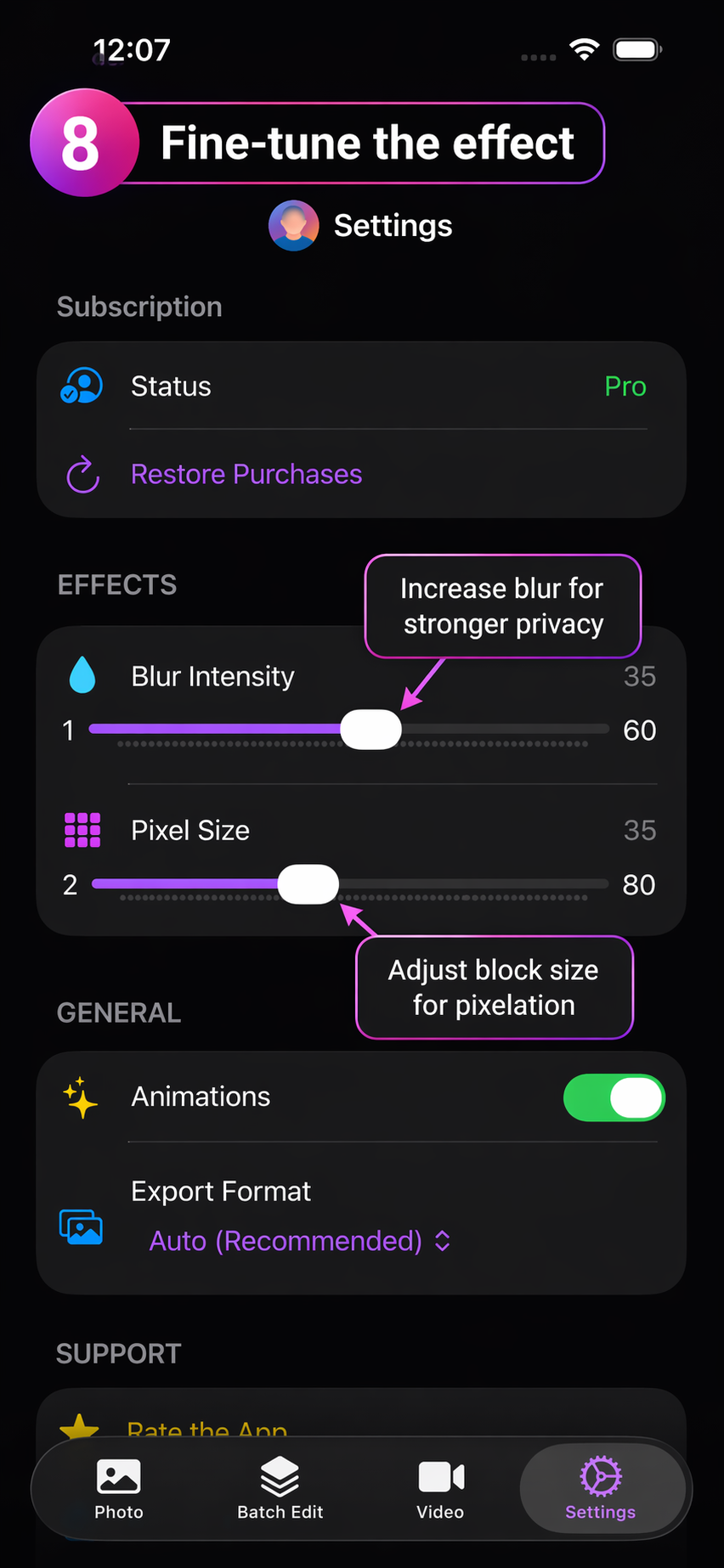
- Intensité du flou et taille des pixels réglables
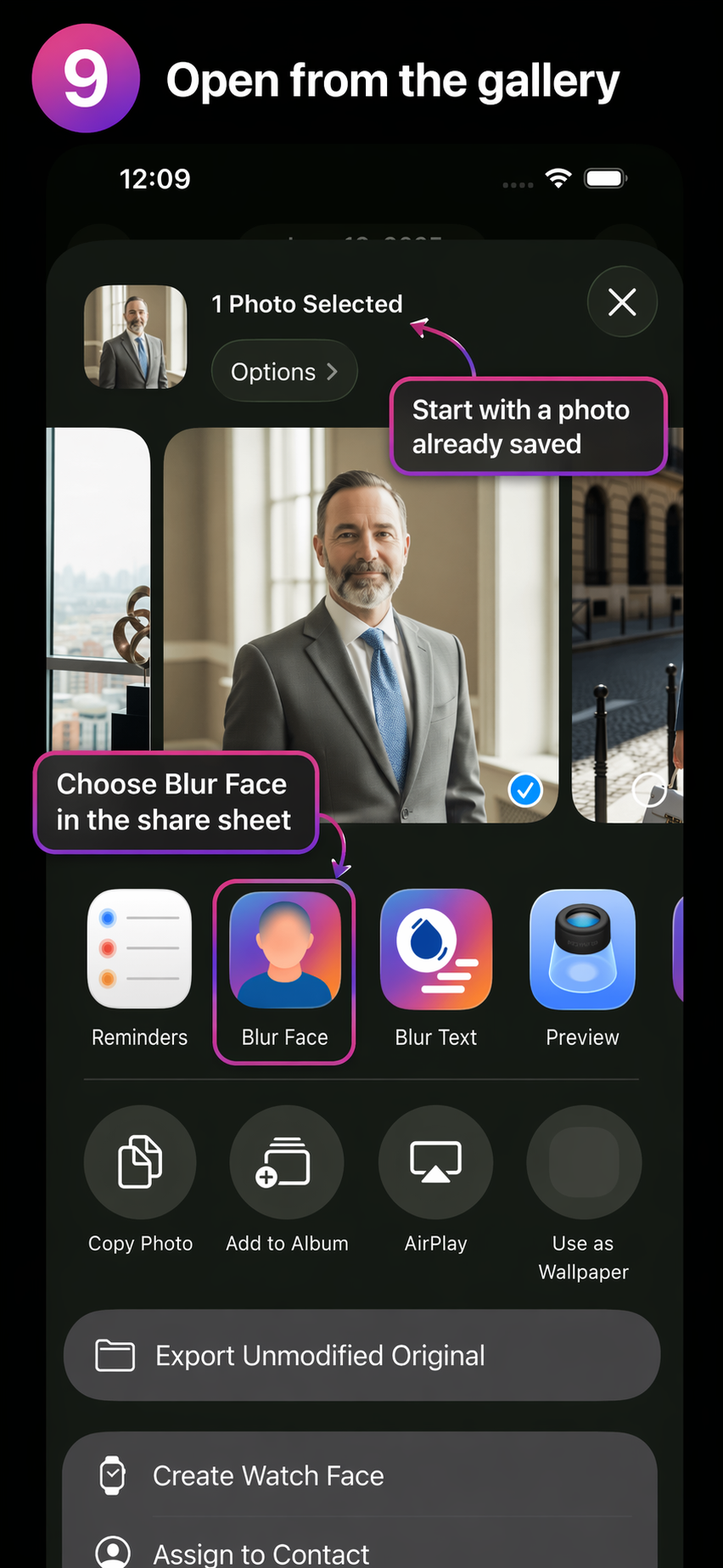
- Menu de partage : ouvrir des photos directement depuis votre galerie
Pas à pas : comment flouter les visages
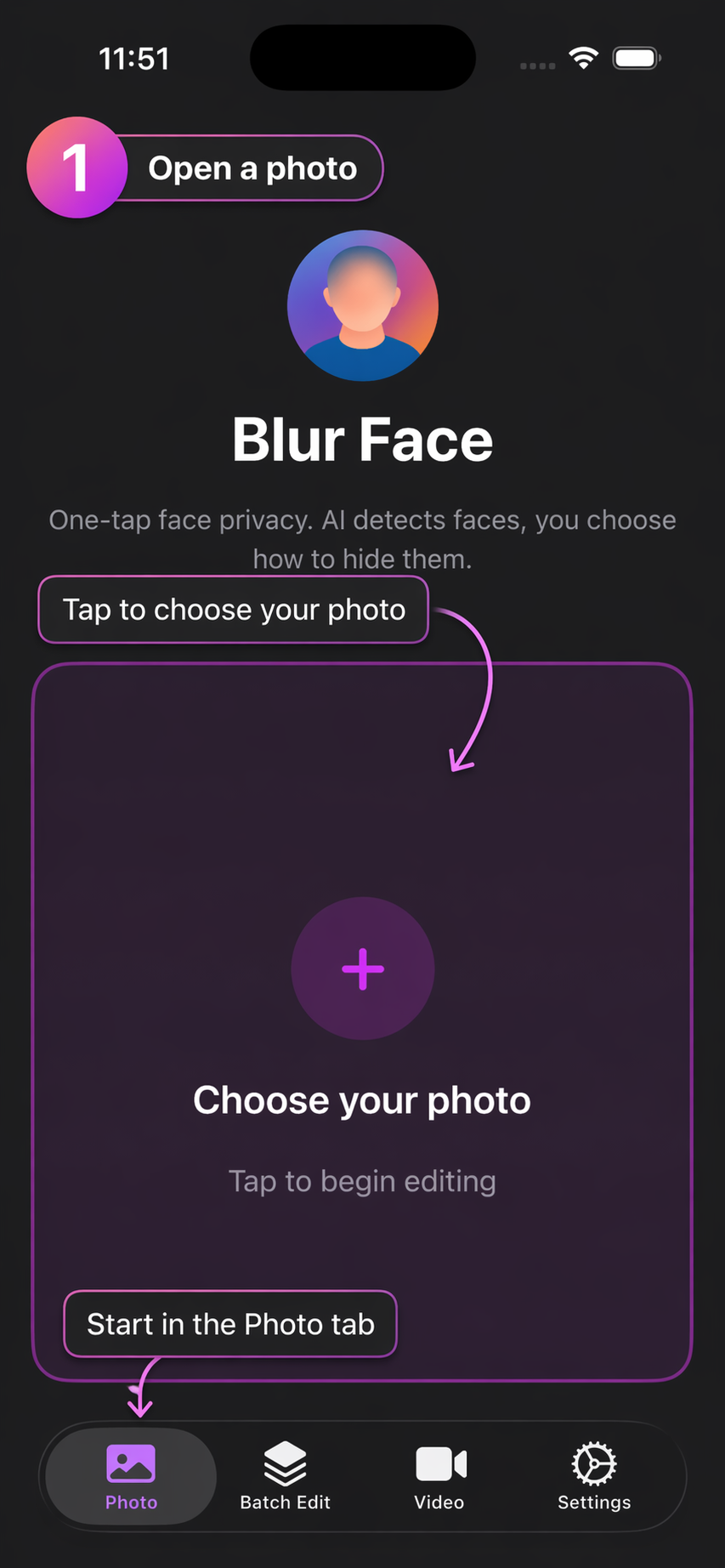
1. Ouvrez une photo
Lancez Blur Face et choisissez l’image à modifier.
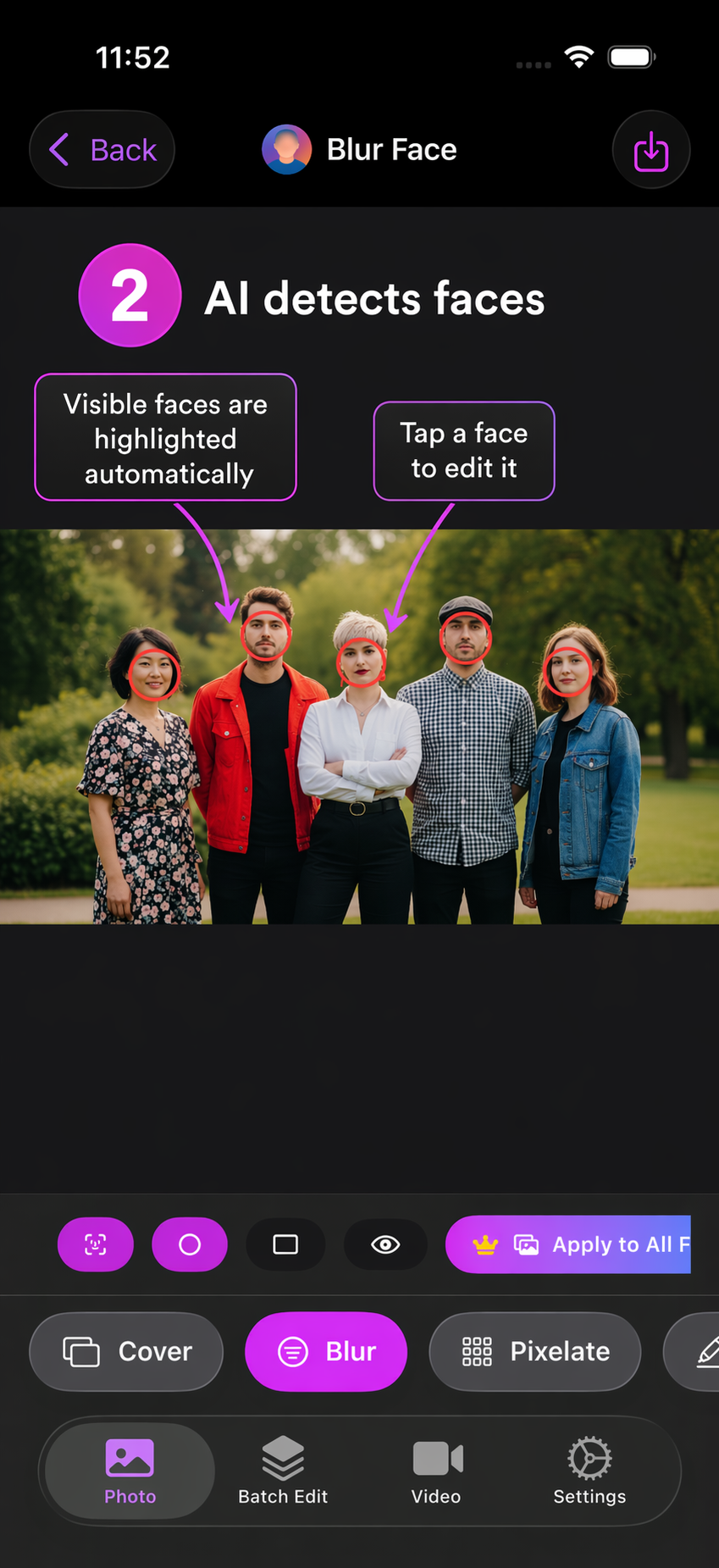
2. Laissez l’IA détecter les visages
L’application analyse la photo et met automatiquement en évidence tous les visages visibles.
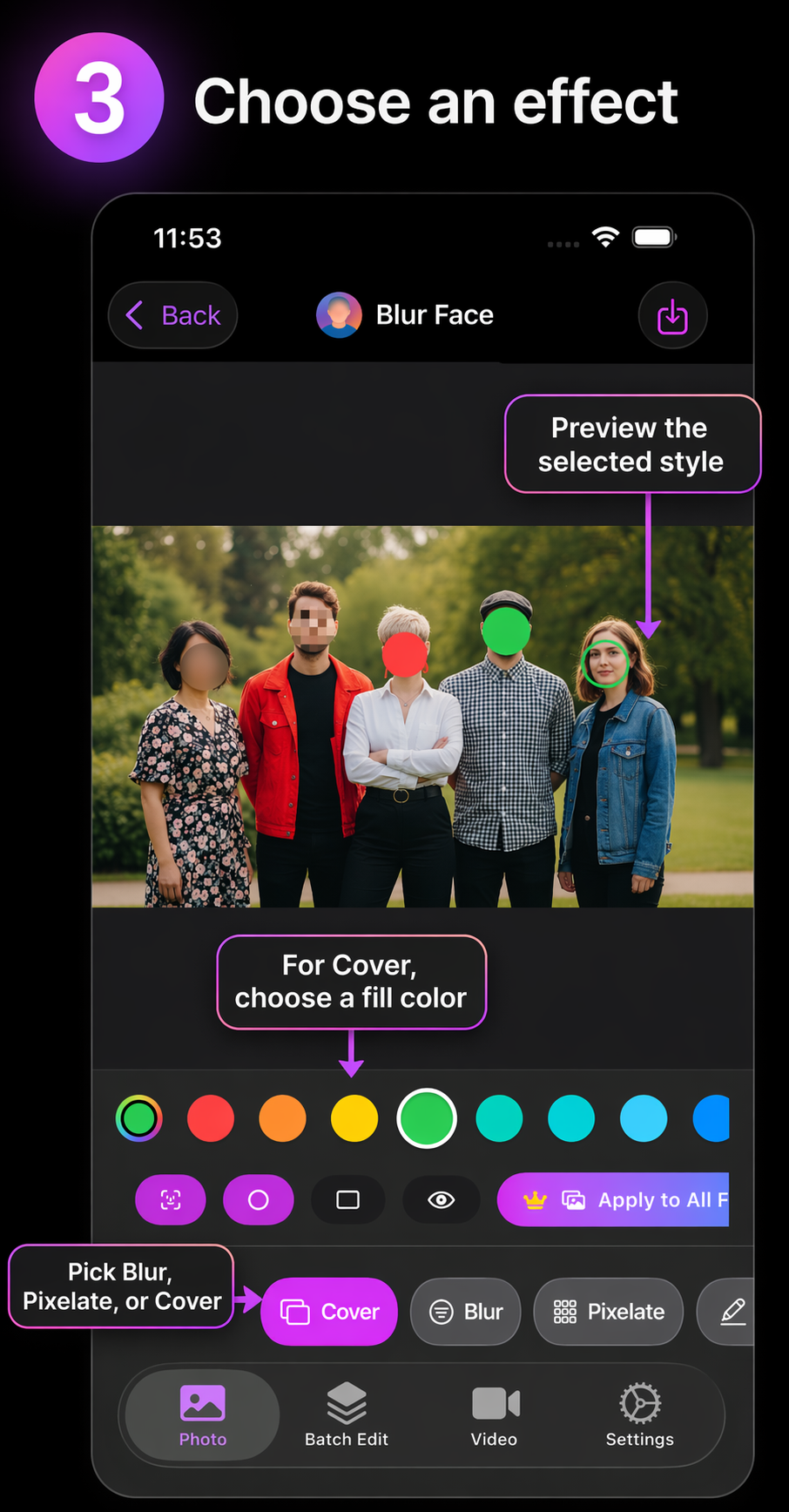
3. Choisissez votre effet
Touchez un visage détecté et choisissez comment le cacher : flouter, pixelliser ou masquer.
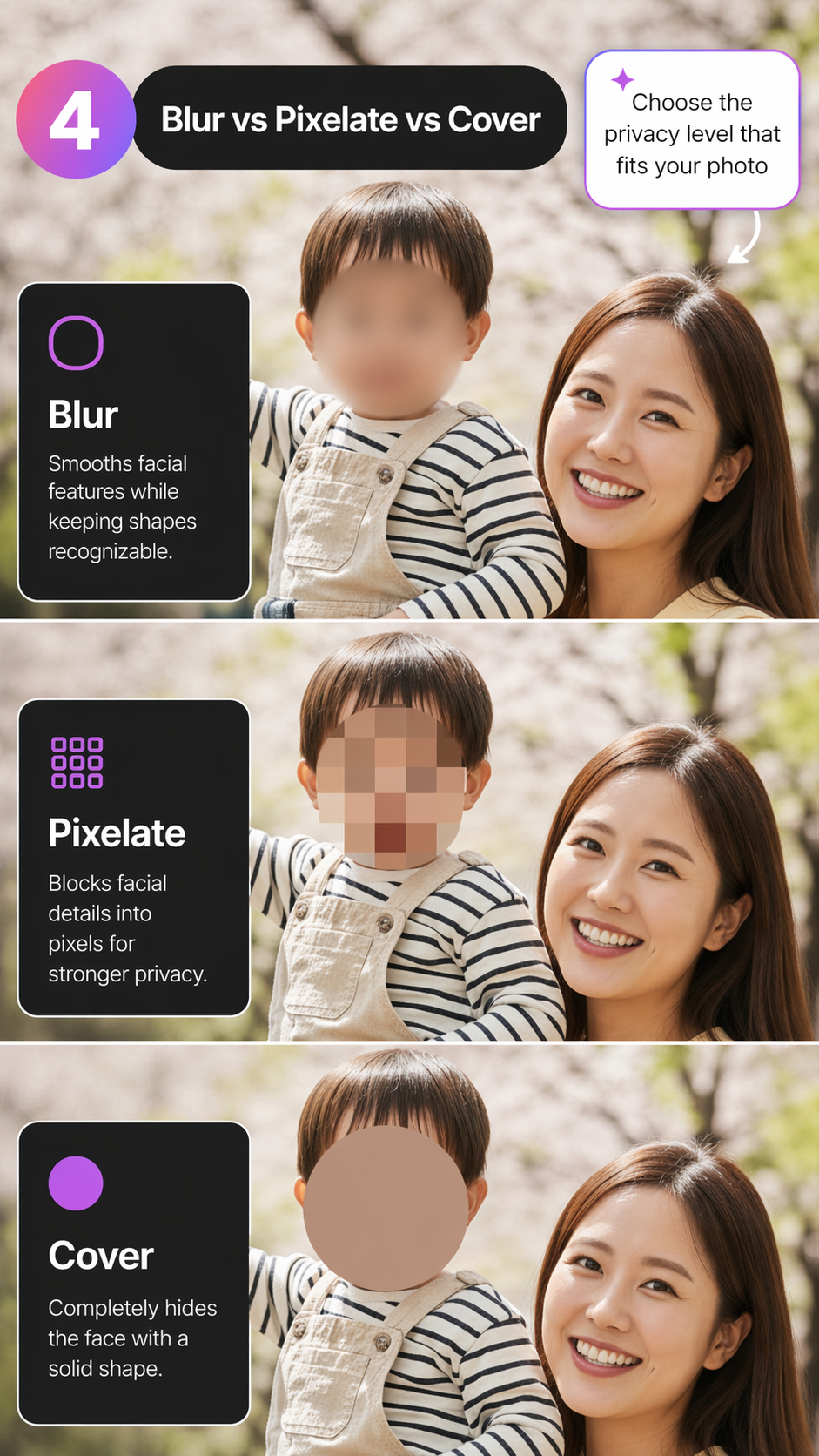
Flouter, pixelliser ou masquer
Chaque effet répond à des besoins différents :
Flouter : un rendu doux et naturel. Idéal pour les photos du quotidien où vous souhaitez cacher l’identité d’une personne sans trop attirer l’attention.
Pixelliser : l’effet mosaïque classique. Plus marqué que le flou, il est souvent utilisé pour protéger la vie privée en censurant les visages.
Masquer : cache complètement le visage. L’option la plus forte lorsque vous ne voulez laisser aucun détail visible.
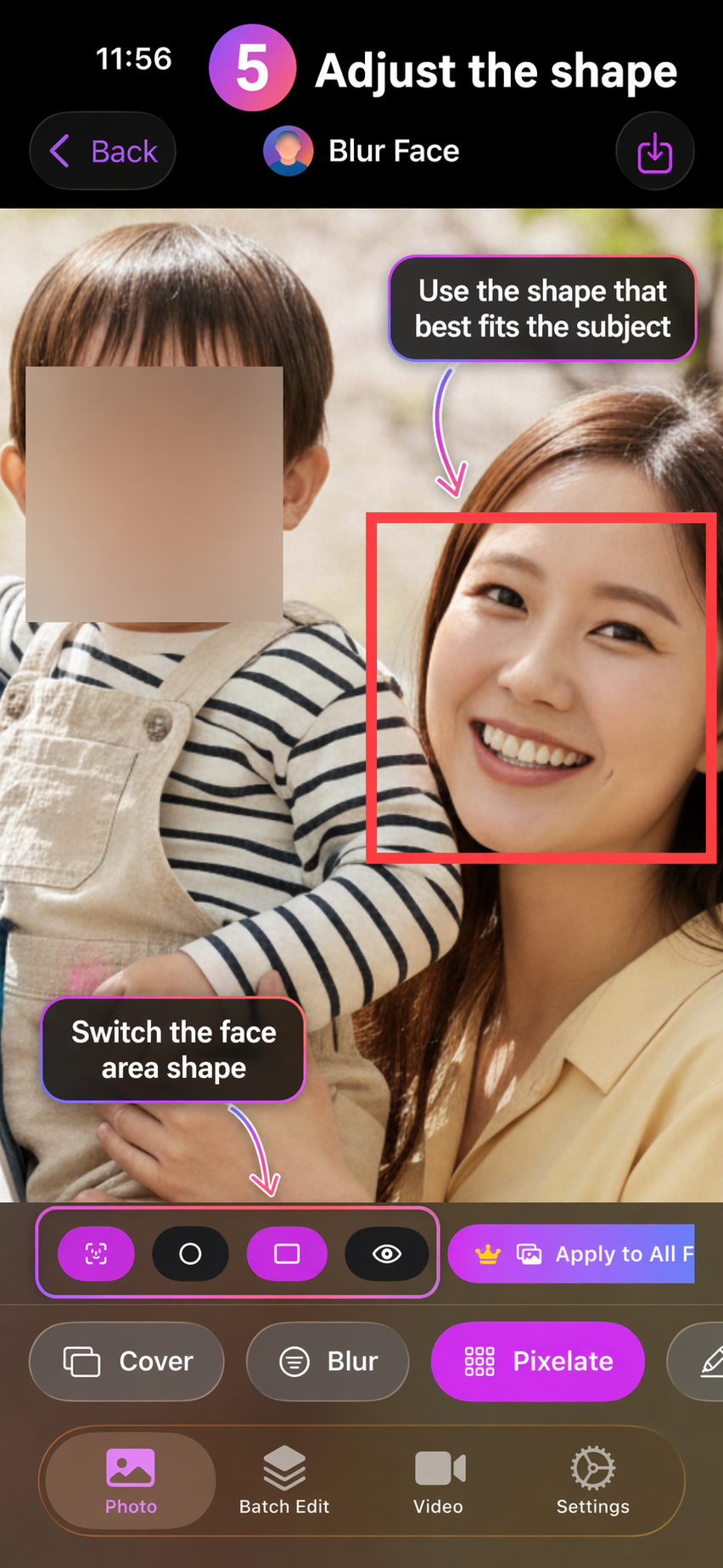
Changez la forme de détection des visages
Vous pouvez choisir différentes formes pour la zone du visage détecté : ovale, rectangle ou d’autres formes, selon ce qui convient le mieux à la photo.
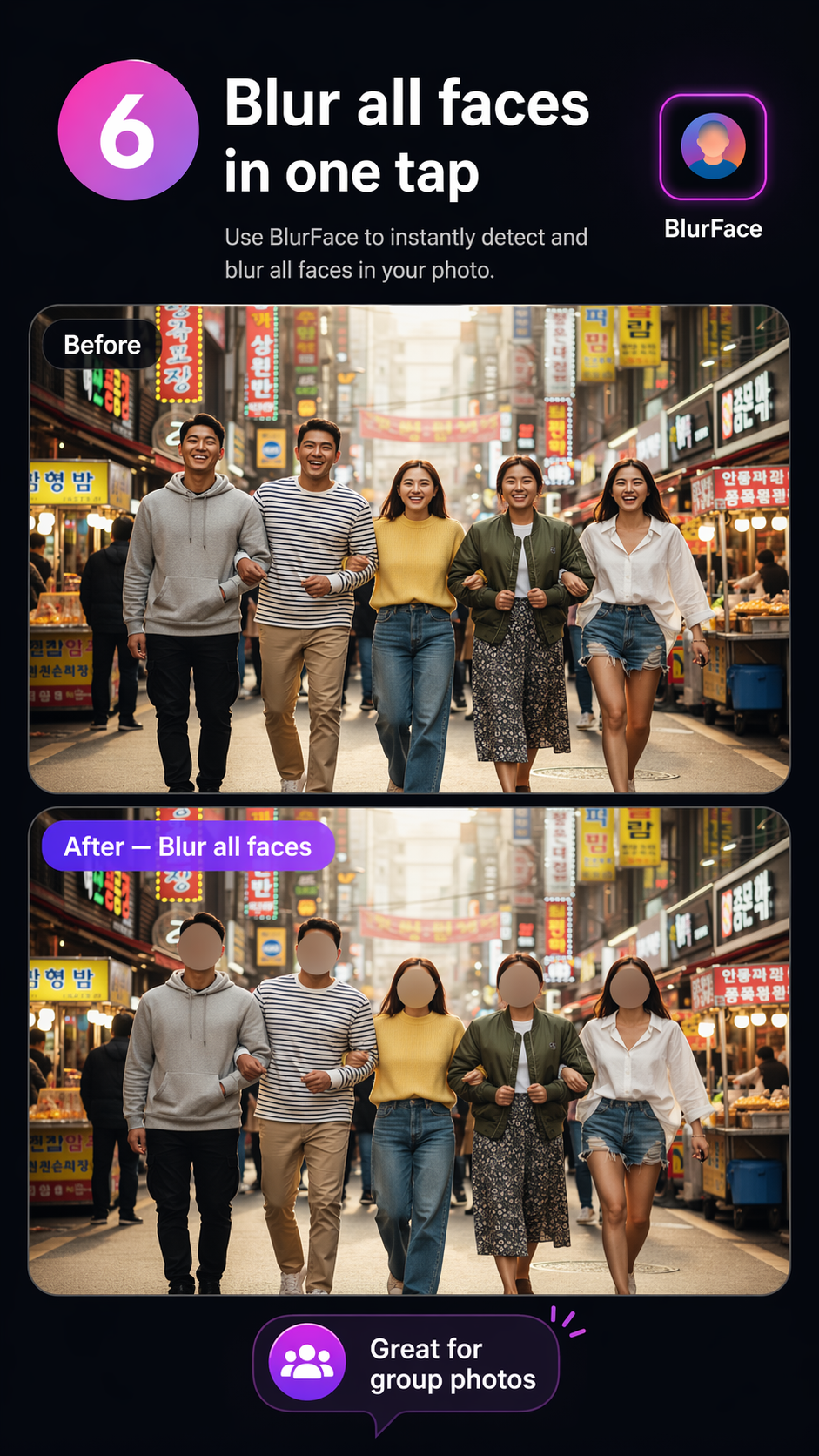
Floutez tous les visages à la fois
Vous retouchez une photo de groupe ? Inutile de toucher chaque visage séparément. Blur Face peut flouter tous les visages détectés en un geste.
C’est particulièrement pratique pour :
- Les photos de famille en groupe
- Les photos scolaires ou d’événements
- Les photos de voyage avec des inconnus en arrière-plan
- Les photos d’équipe
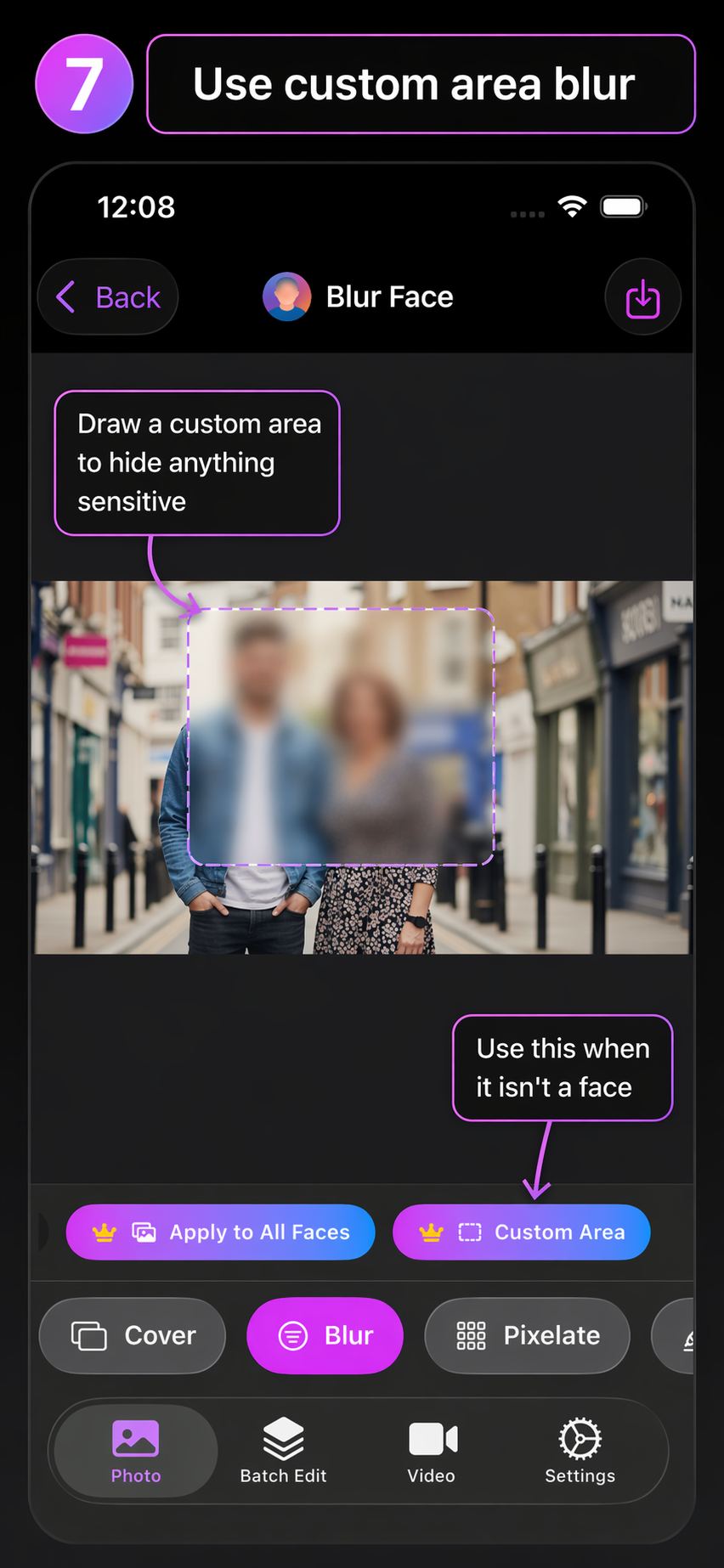
Floutage de zones personnalisées
Parfois, il faut cacher autre chose que des visages : une plaque d’immatriculation, un badge, un document ou un élément sur un écran. Utilisez le floutage de zones personnalisées pour dessiner sur tout ce que vous souhaitez dissimuler.
Réglez l’intensité du flou et la taille des pixels
Vous souhaitez un contrôle plus précis ? Ajustez la force du flou et la taille des pixels dans les paramètres. Vous pouvez ainsi trouver un équilibre entre un rendu discret et une confidentialité maximale.
Ouvrez les photos directement depuis votre galerie
Blur Face prend en charge le menu de partage. Vous pouvez donc envoyer une photo directement depuis votre galerie ou l’application Photos vers Blur Face, sans ouvrir d’abord l’application.
Quand utiliser Blur Face
Quelques situations courantes où l’application est utile :
- Protéger les visages des enfants sur les photos de famille
- Cacher les inconnus avant de publier des photos de voyage
- Préparer des images pour les réseaux sociaux ou le travail
- Anonymiser des captures d’écran ou des documents
- Retoucher rapidement des photos de groupe
Pour conclure
Blur Face fait une chose efficacement : vous aider à cacher rapidement les visages et les détails sensibles. Aucun outil complexe, aucune longue phase d’apprentissage.
Le fonctionnement de base est simple :
- Ouvrez une photo
- Détectez les visages
- Choisissez le floutage, la pixellisation ou le masquage
- Enregistrez et partagez