사진을 게시하기 전에 얼굴을 숨겨야 하나요? Blur Face를 사용하면 컴퓨터용 편집기 없이도 휴대폰에서 바로 얼굴을 흐리게 처리하거나 픽셀화하고 가릴 수 있습니다.
이 가이드는 빠르게 시작할 수 있도록 주요 기능을 안내합니다.
전체 튜토리얼 보기
모든 기능을 실제로 보고 싶으신가요? 다음 영상에서 사용 방법을 확인하세요:
Blur Face로 할 수 있는 작업
사용할 수 있는 도구를 간단히 소개합니다:
- AI 얼굴 감지
- 흐림 처리, 픽셀화, 가리기 효과
- 다양한 얼굴 영역 모양(타원, 사각형 등)
- 단체 사진을 한 번의 탭으로 흐리게 처리
- 얼굴 이외의 콘텐츠에 대한 맞춤 영역 흐림 처리
- 조절 가능한 흐림 강도와 픽셀 크기
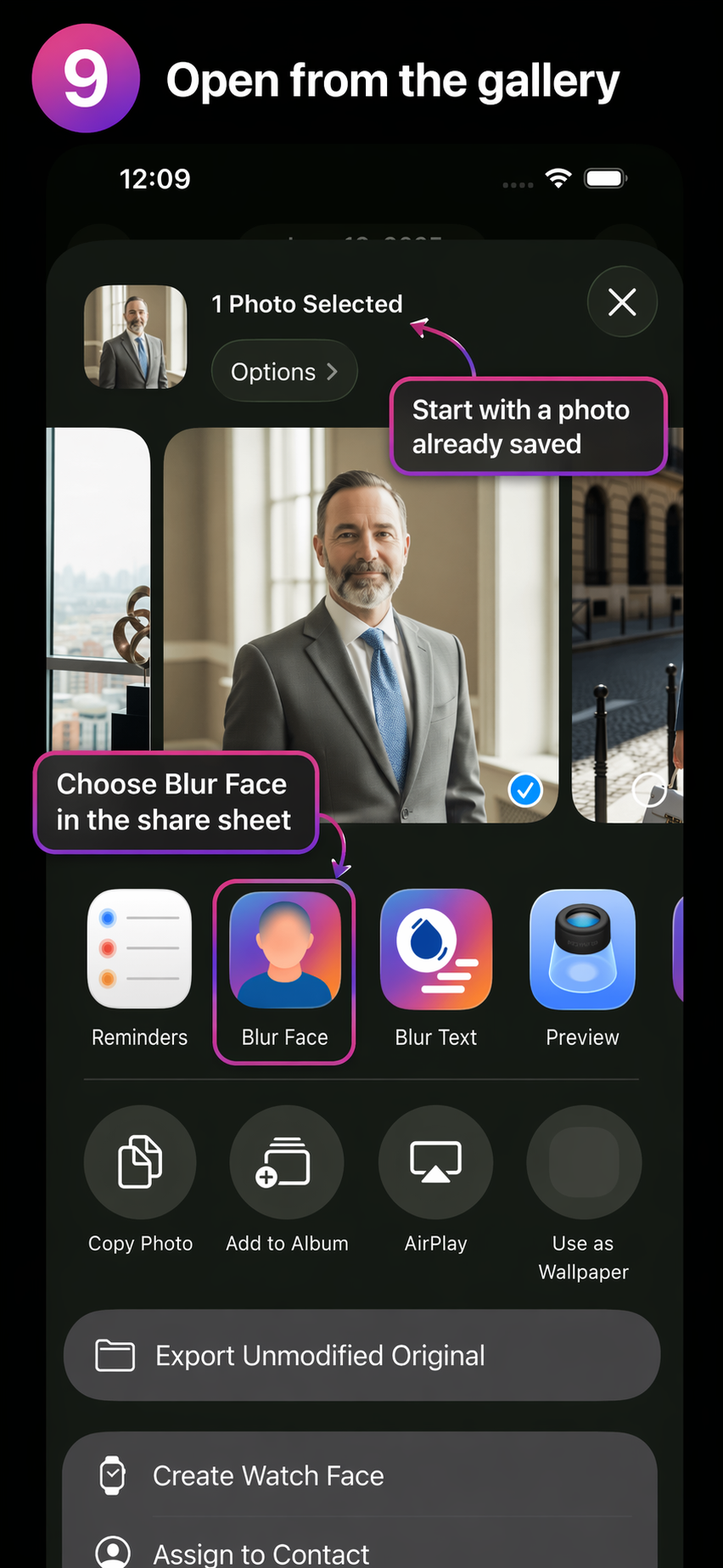
- 공유 메뉴를 통해 갤러리에서 사진 바로 열기
단계별 안내: 얼굴을 흐리게 처리하는 방법
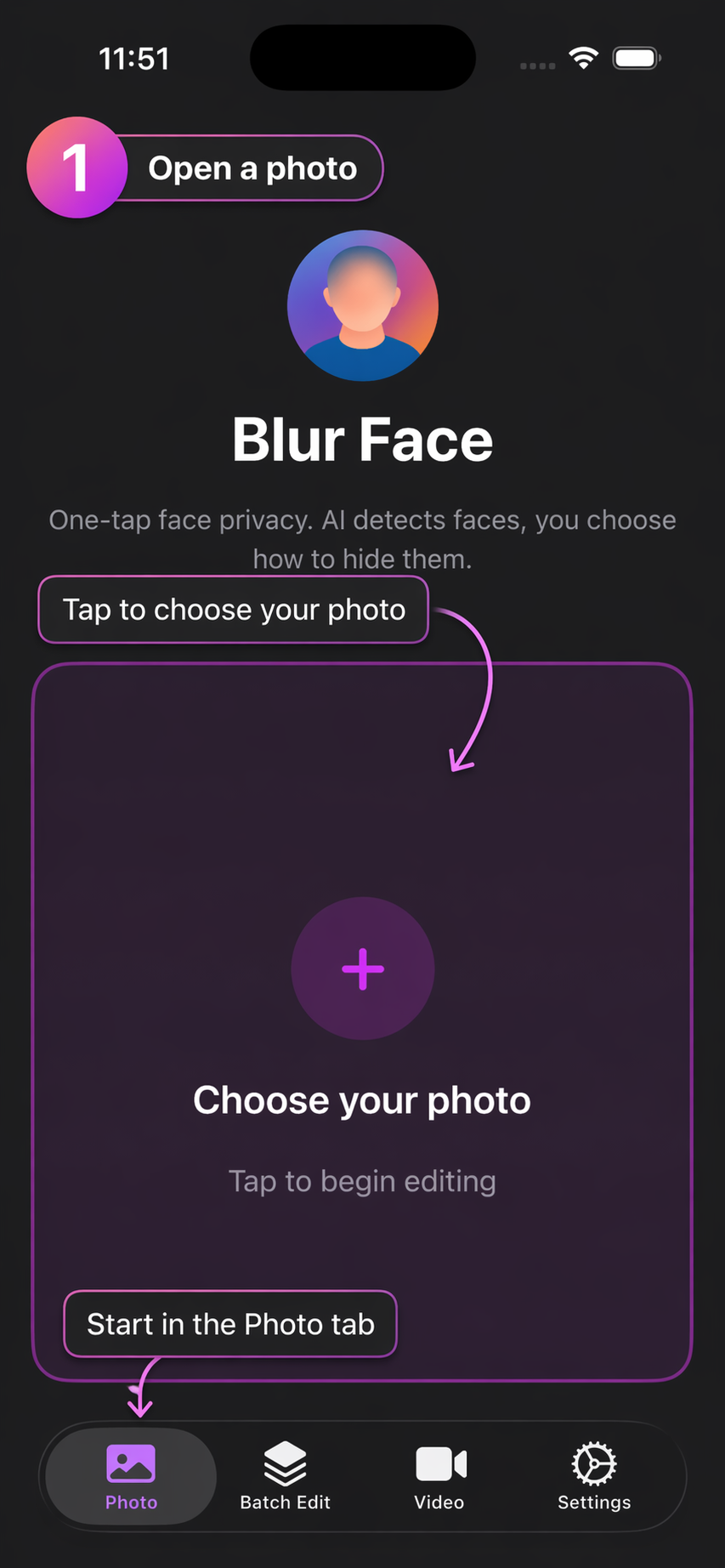
1. 사진 열기
Blur Face를 실행하고 편집할 이미지를 선택하세요.
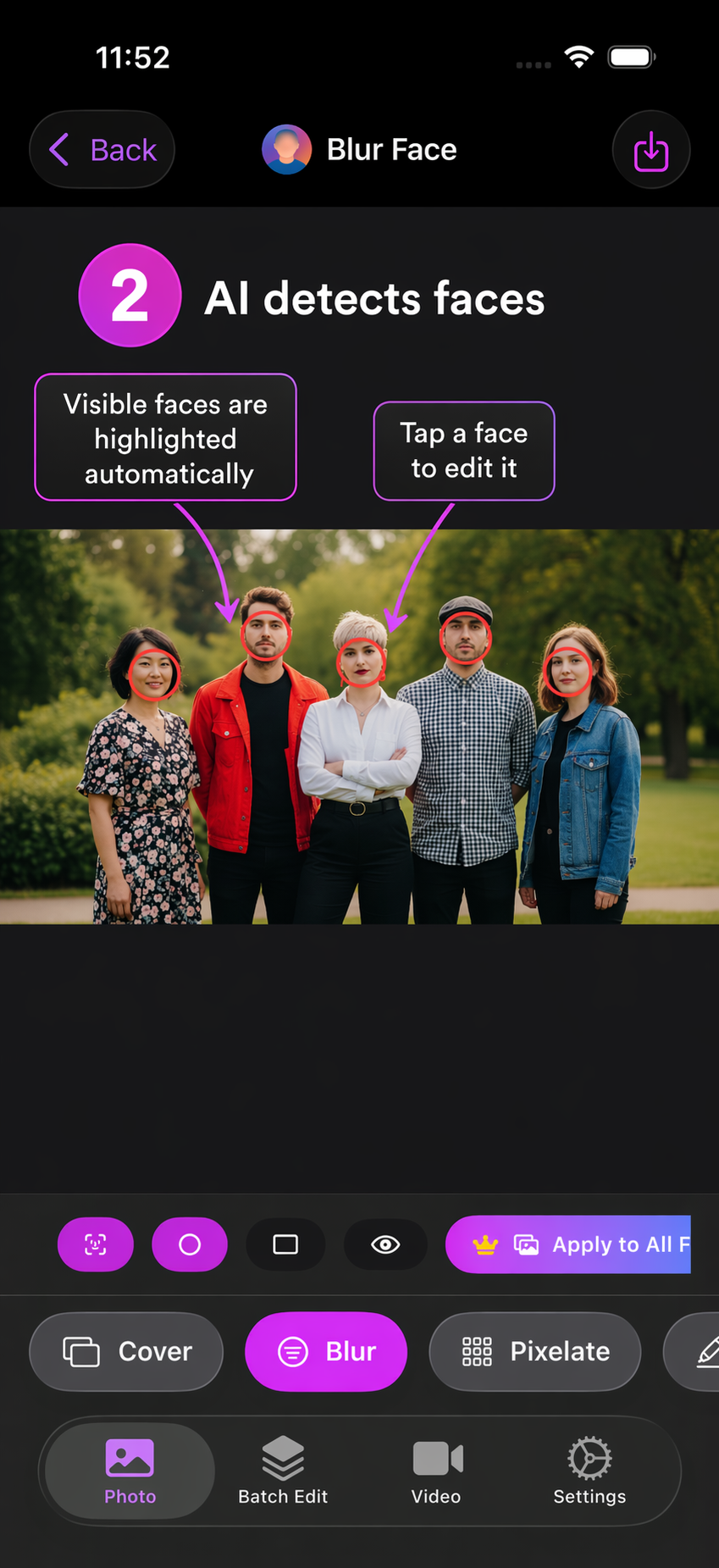
2. AI로 얼굴 감지
앱이 사진을 분석하고 보이는 모든 얼굴을 자동으로 표시합니다.
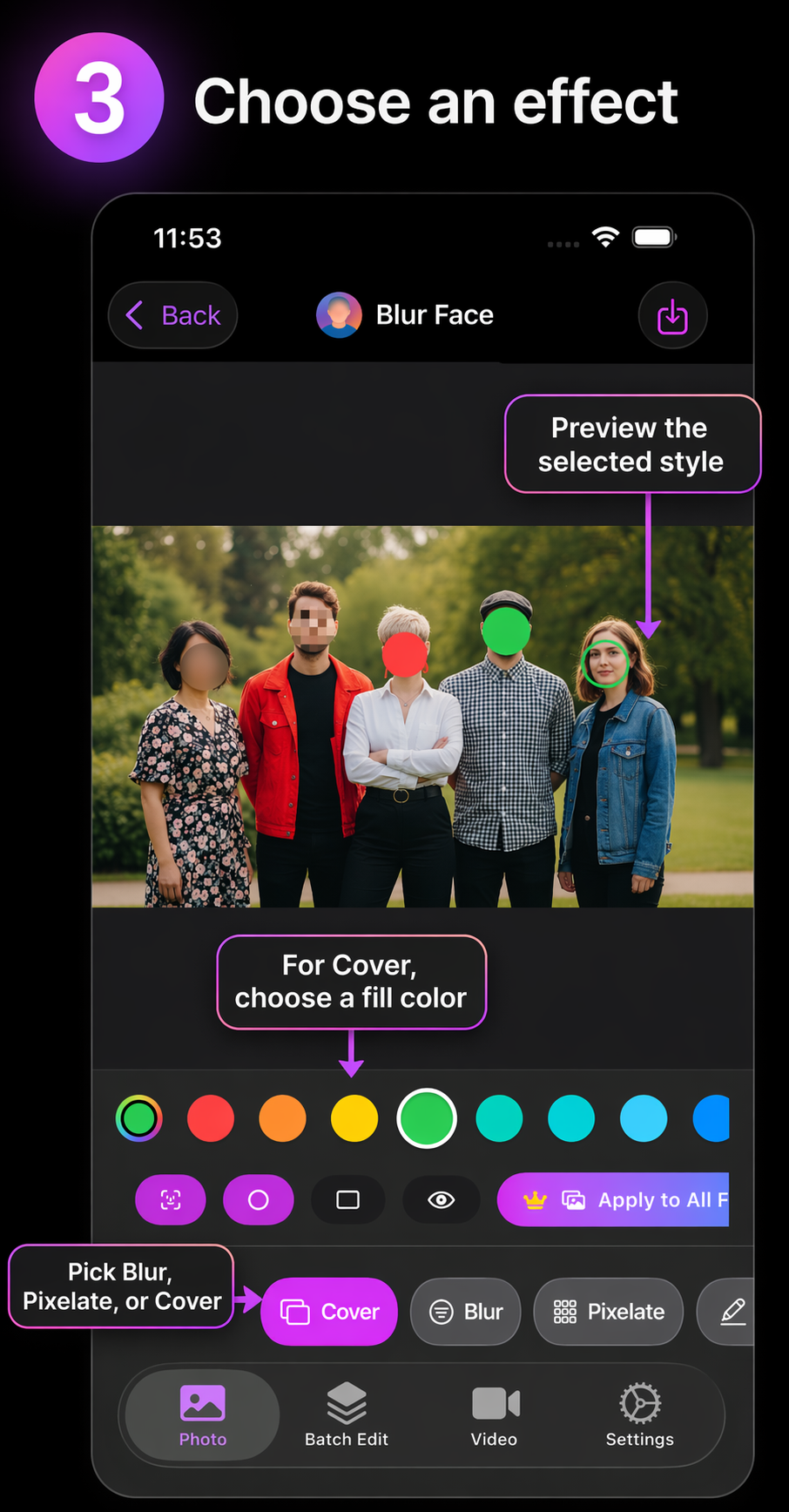
3. 효과 선택
감지된 얼굴을 탭하고 흐림 처리, 픽셀화, 가리기 중 원하는 방법을 선택하세요.
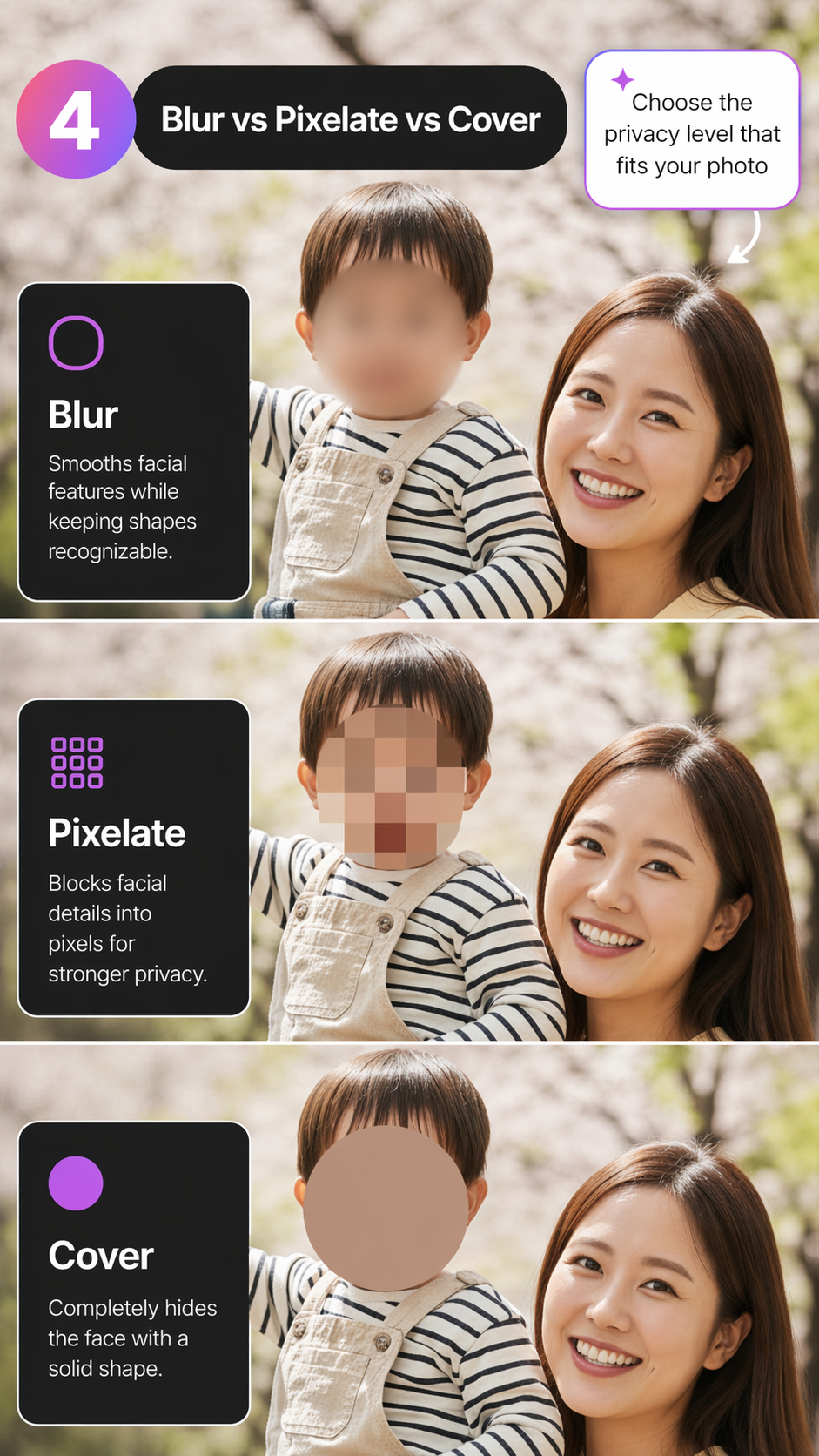
흐림 처리, 픽셀화, 가리기의 차이
각 효과는 필요에 따라 다르게 사용할 수 있습니다:
흐림 처리: 부드럽고 자연스러운 느낌을 줍니다. 너무 눈에 띄지 않게 신원을 숨기고 싶은 일상 사진에 적합합니다.
픽셀화: 익숙한 모자이크 효과입니다. 흐림 처리보다 더 뚜렷하며, 검열 형태로 개인정보를 보호할 때 자주 사용합니다.
가리기: 얼굴을 완전히 숨깁니다. 아무것도 보이지 않게 하려는 경우 가장 강력한 선택입니다.
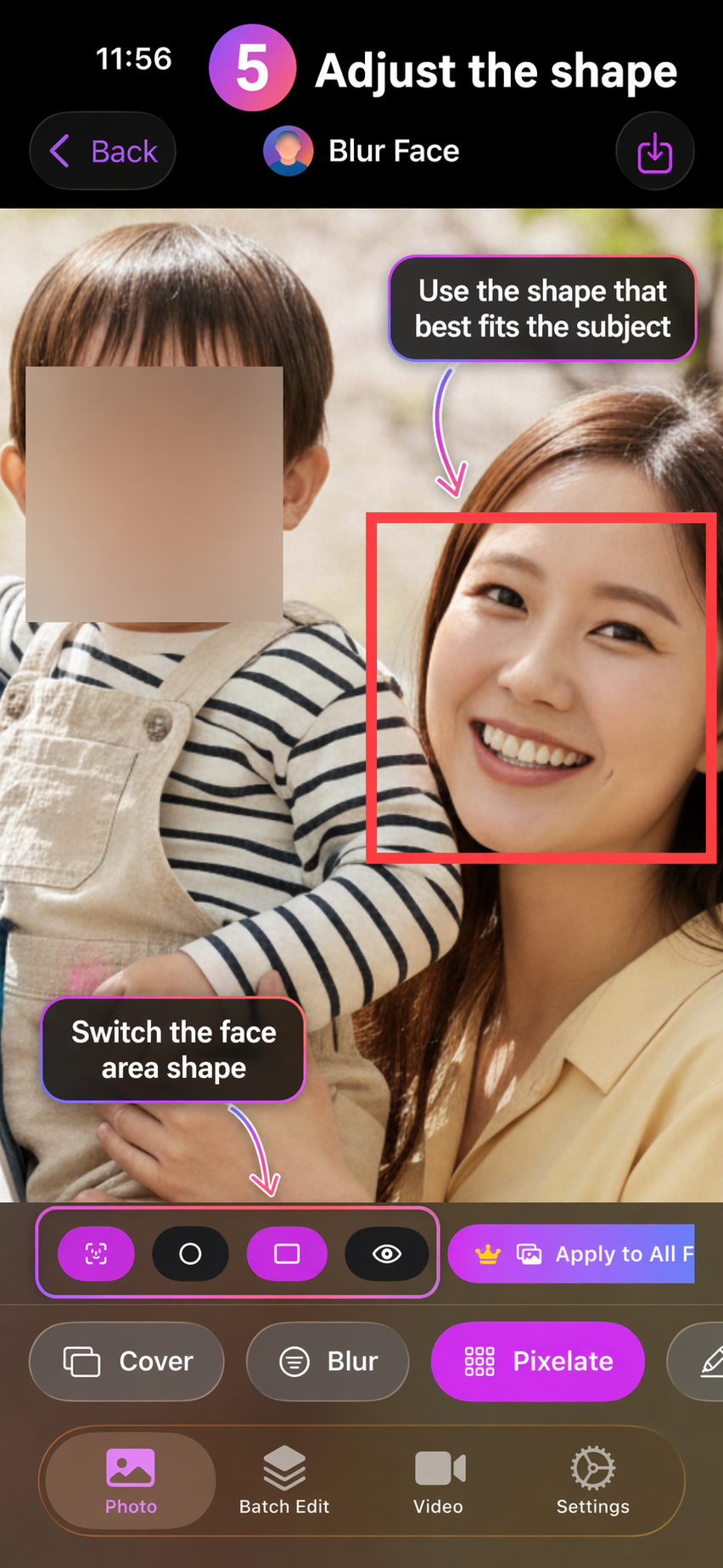
얼굴 감지 영역 모양 바꾸기
감지된 얼굴 영역을 타원, 사각형 등 다양한 모양으로 바꿀 수 있습니다. 사진에 가장 잘 맞는 형태를 선택하세요.
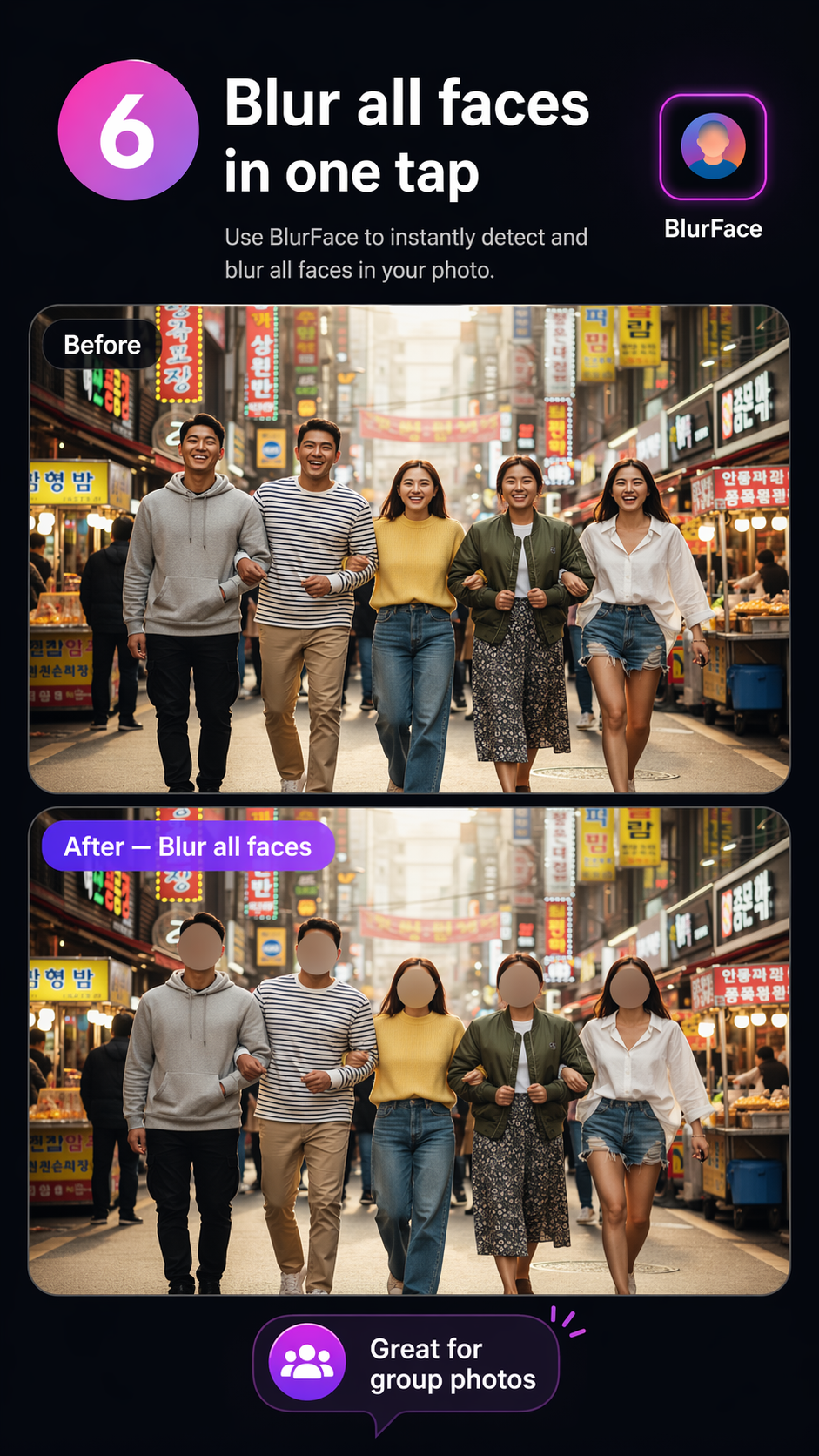
모든 얼굴을 한 번에 흐리게 처리
단체 사진을 편집하나요? 얼굴마다 따로 탭할 필요가 없습니다. Blur Face는 감지된 모든 얼굴을 한 번의 탭으로 흐리게 처리할 수 있습니다.
다음과 같은 경우 특히 편리합니다:
- 가족 단체 사진
- 학교 또는 행사 사진
- 배경에 낯선 사람이 있는 여행 사진
- 팀 사진
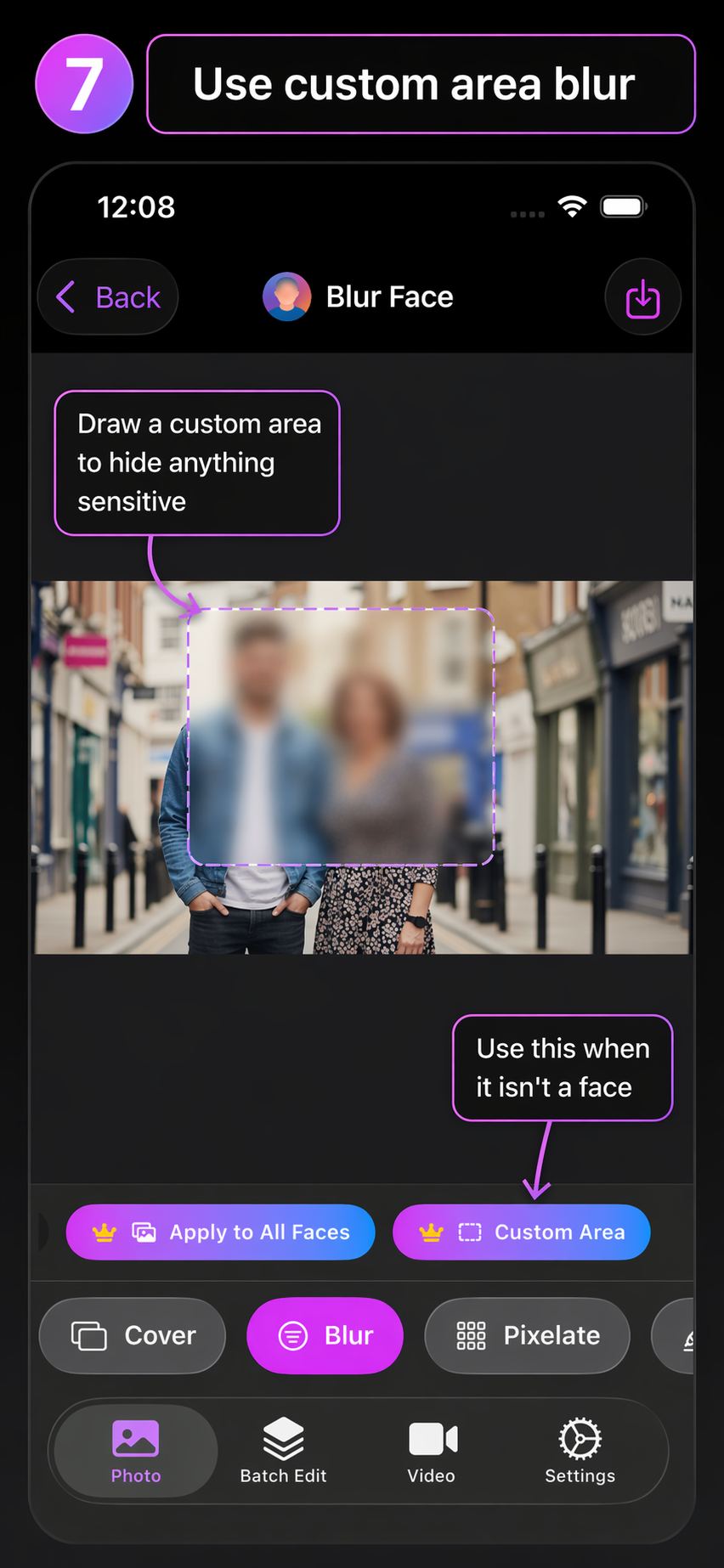
맞춤 영역 흐림 처리
얼굴 외에도 번호판, 명찰, 문서, 화면의 일부를 숨겨야 할 때가 있습니다. 맞춤 영역 흐림 처리로 숨기고 싶은 부분을 직접 그려서 가리세요.
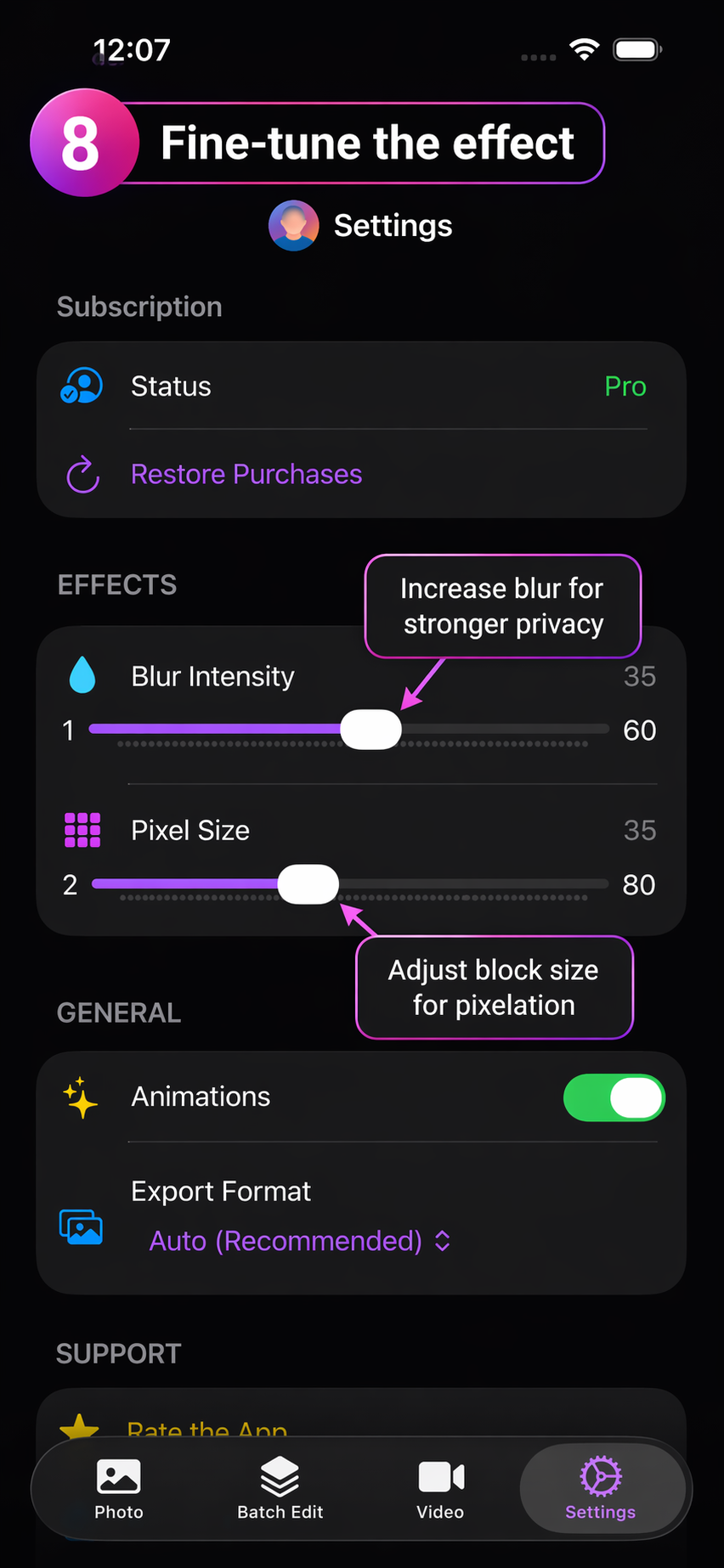
흐림 강도와 픽셀 크기 조절
더 세밀하게 조절하고 싶나요? 설정에서 흐림 강도와 픽셀 크기를 바꿀 수 있습니다. 자연스러운 모습과 최대한의 개인정보 보호 사이에서 균형을 맞출 수 있습니다.
갤러리에서 사진 바로 열기
Blur Face는 공유 메뉴를 지원하므로 앱을 먼저 열지 않아도 갤러리나 사진 앱에서 Blur Face로 사진을 바로 보낼 수 있습니다.
Blur Face가 필요한 순간
다음과 같은 상황에서 유용합니다:
- 가족 사진 속 아이들의 얼굴 보호
- 여행 사진을 게시하기 전에 낯선 사람 숨기기
- 소셜 미디어나 업무용 이미지 준비
- 스크린샷이나 문서 익명화
- 단체 사진 빠르게 편집
마무리
Blur Face는 얼굴과 민감한 정보를 빠르게 숨기는 데 집중합니다. 복잡한 도구나 오랜 학습 과정은 필요 없습니다.
기본 과정은 간단합니다:
- 사진 열기
- 얼굴 감지
- 흐림 처리, 픽셀화, 가리기 선택
- 저장 및 공유