写真を投稿する前に顔を隠したいですか?Blur Faceなら、パソコンの編集ソフトを使わずに、スマートフォンで顔をぼかし、モザイクや塗りつぶしを適用できます。
このガイドでは、すぐに使い始められるように主な機能を紹介します。
チュートリアル動画を見る
実際の操作をまとめて見たい方は、こちらの動画をご覧ください:
Blur Faceでできること
利用できるツールを簡単に紹介します:
- AIによる顔検出
- ぼかし、モザイク、塗りつぶしの効果
- 顔の範囲に使える複数の形(楕円、四角など)
- 集合写真をワンタップでぼかす
- 顔以外の指定範囲をぼかす
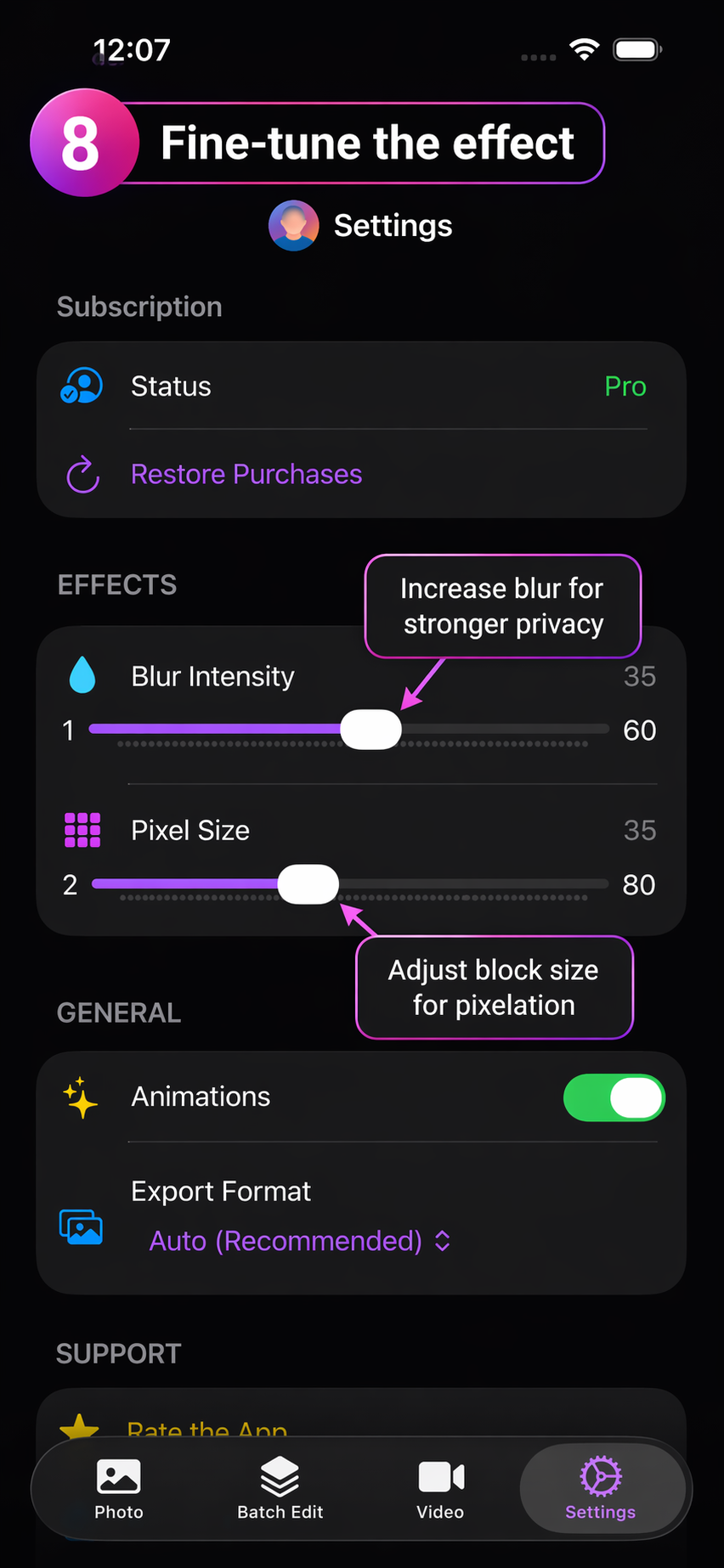
- ぼかしの強さとピクセルの大きさを調整
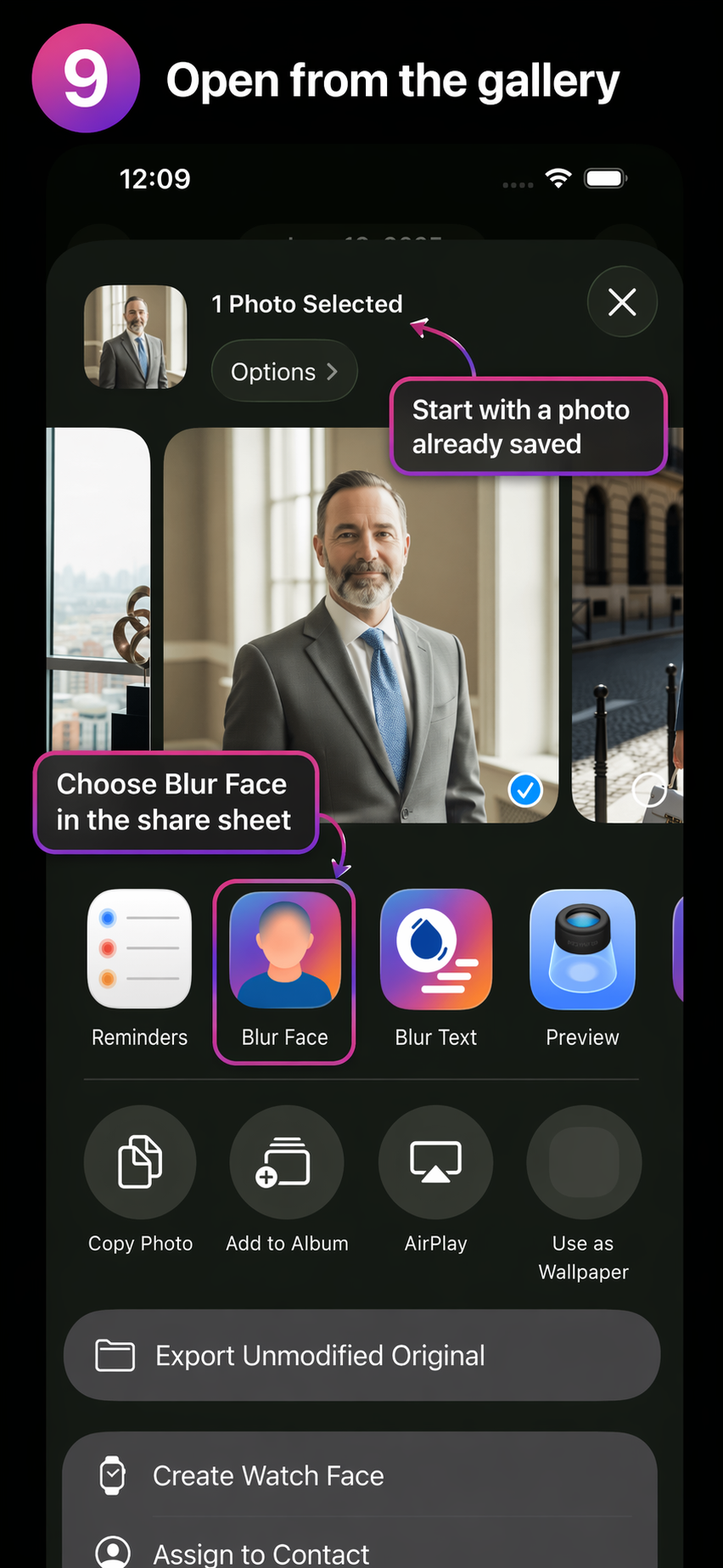
- 共有メニューからギャラリーの写真を直接開く
手順:顔をぼかす方法
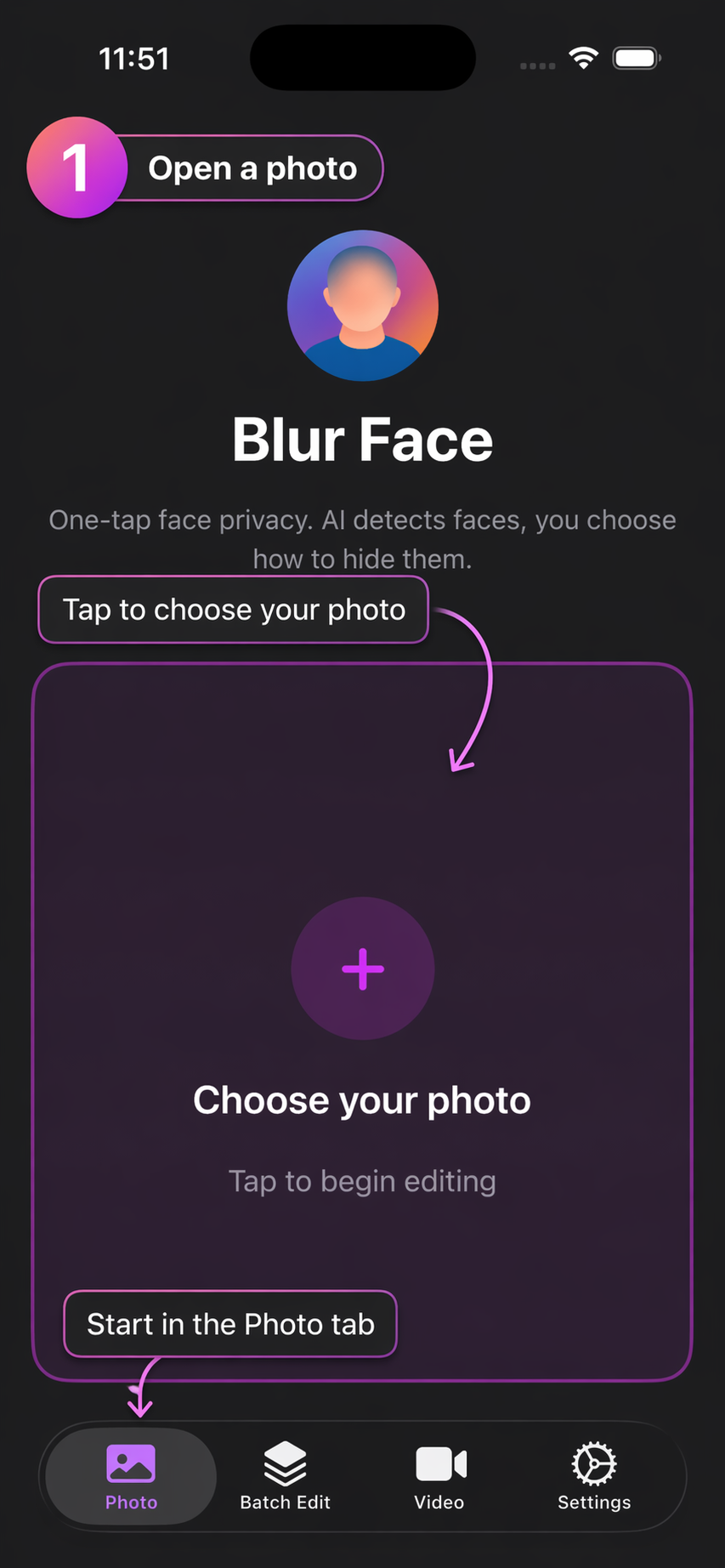
1. 写真を開く
Blur Faceを起動し、編集する画像を選びます。
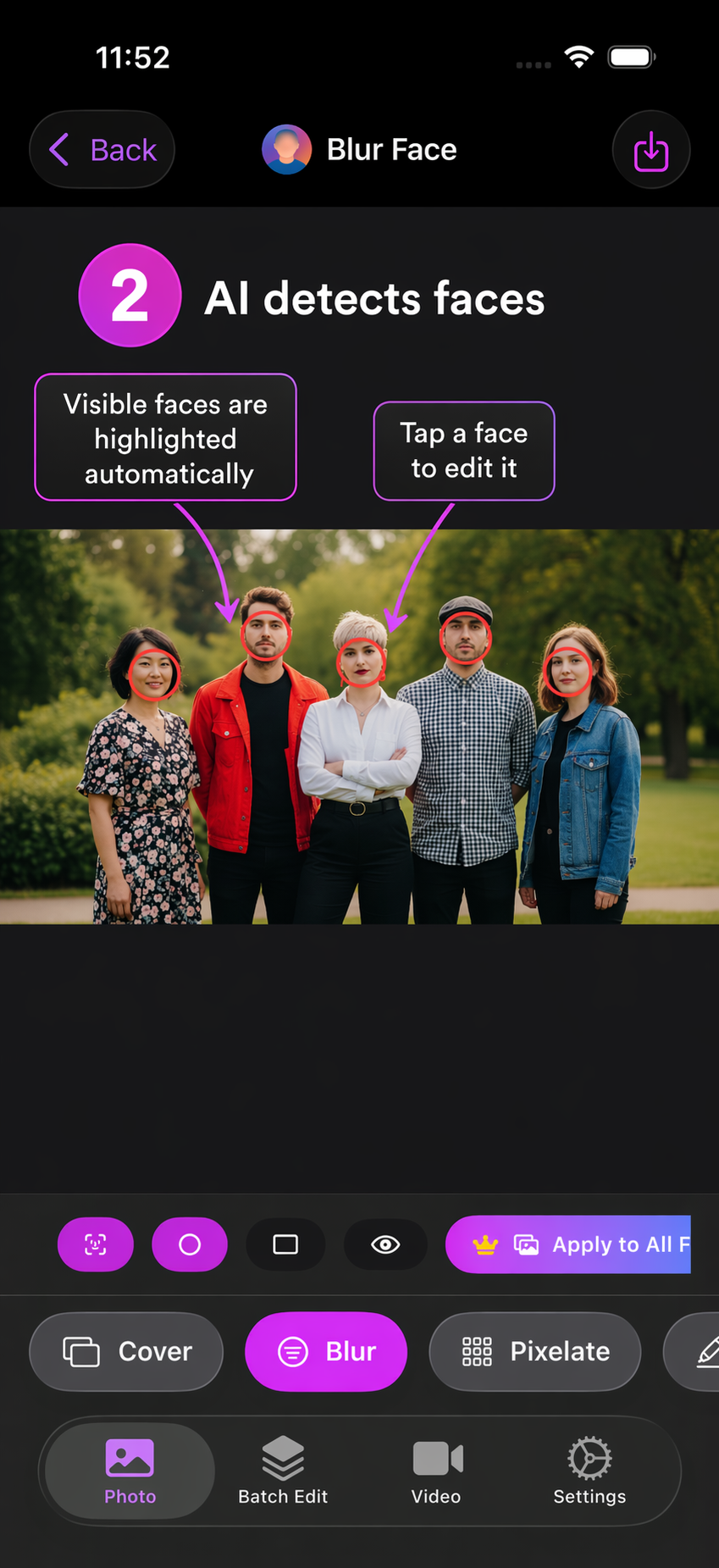
2. AIに顔を検出させる
アプリが写真を分析し、写っているすべての顔を自動でハイライトします。
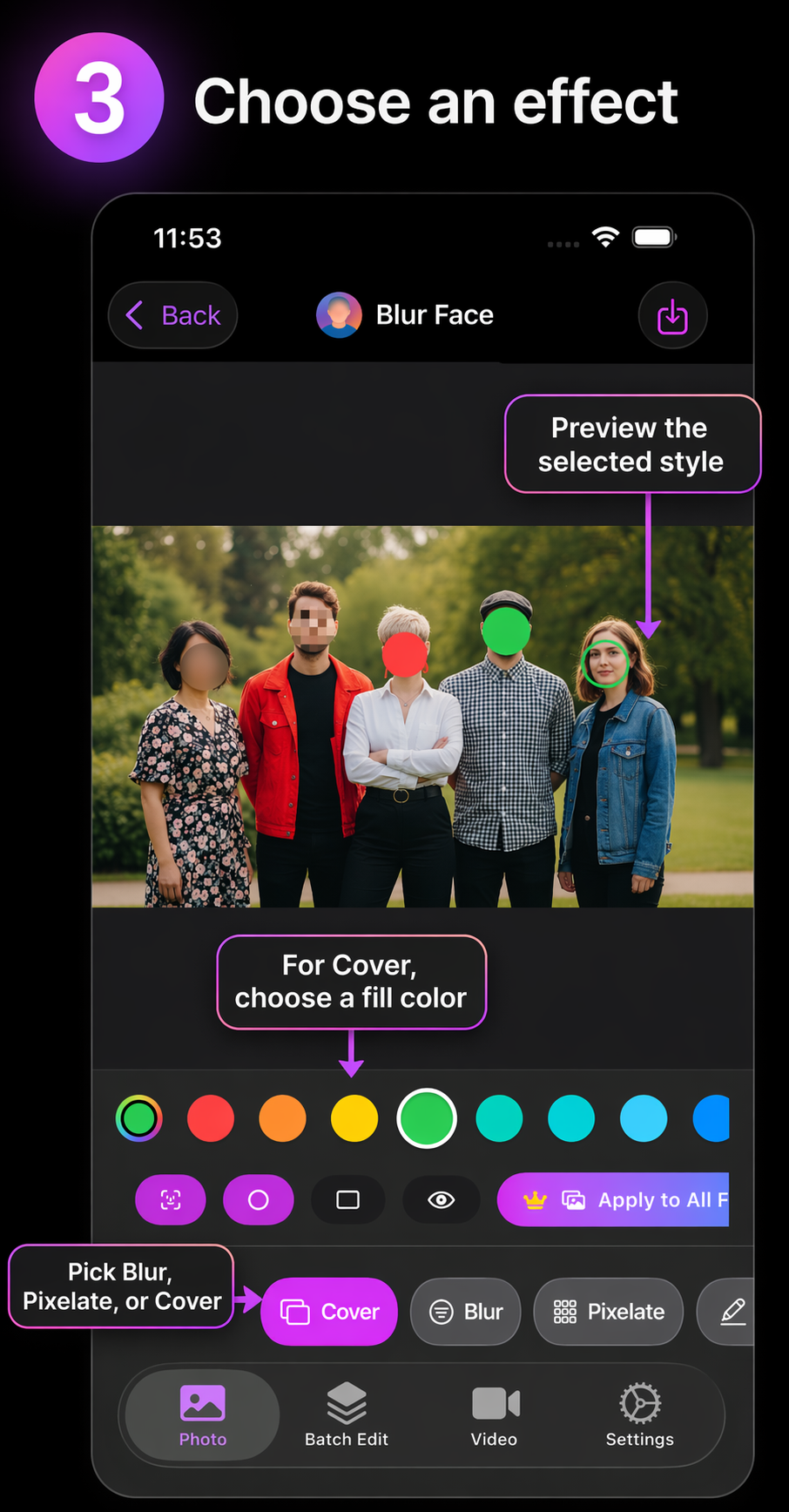
3. 効果を選ぶ
検出された顔をタップし、ぼかし、モザイク、塗りつぶしから隠し方を選びます。
ぼかし・モザイク・塗りつぶしの違い
それぞれの効果は、目的に応じて異なる使い方ができます:
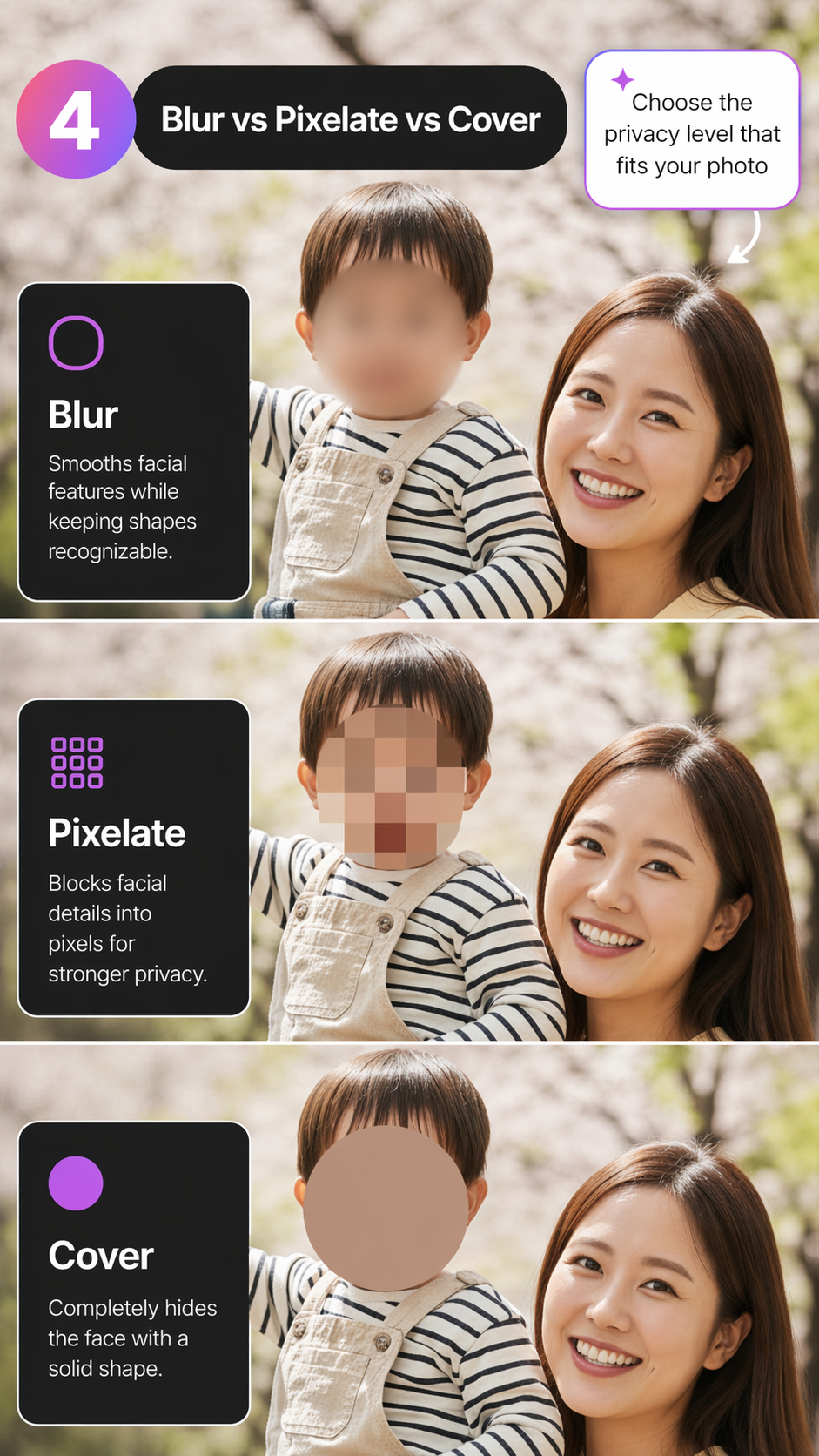
ぼかし:柔らかく自然な見た目です。目立ちすぎずに人物の身元を隠したい、日常の写真に向いています。
モザイク:おなじみのピクセル状の効果です。ぼかしよりもはっきりした見た目で、顔を隠してプライバシーを守る用途によく使われます。
塗りつぶし:顔を完全に隠します。何も見せたくないときの、最も強い保護方法です。
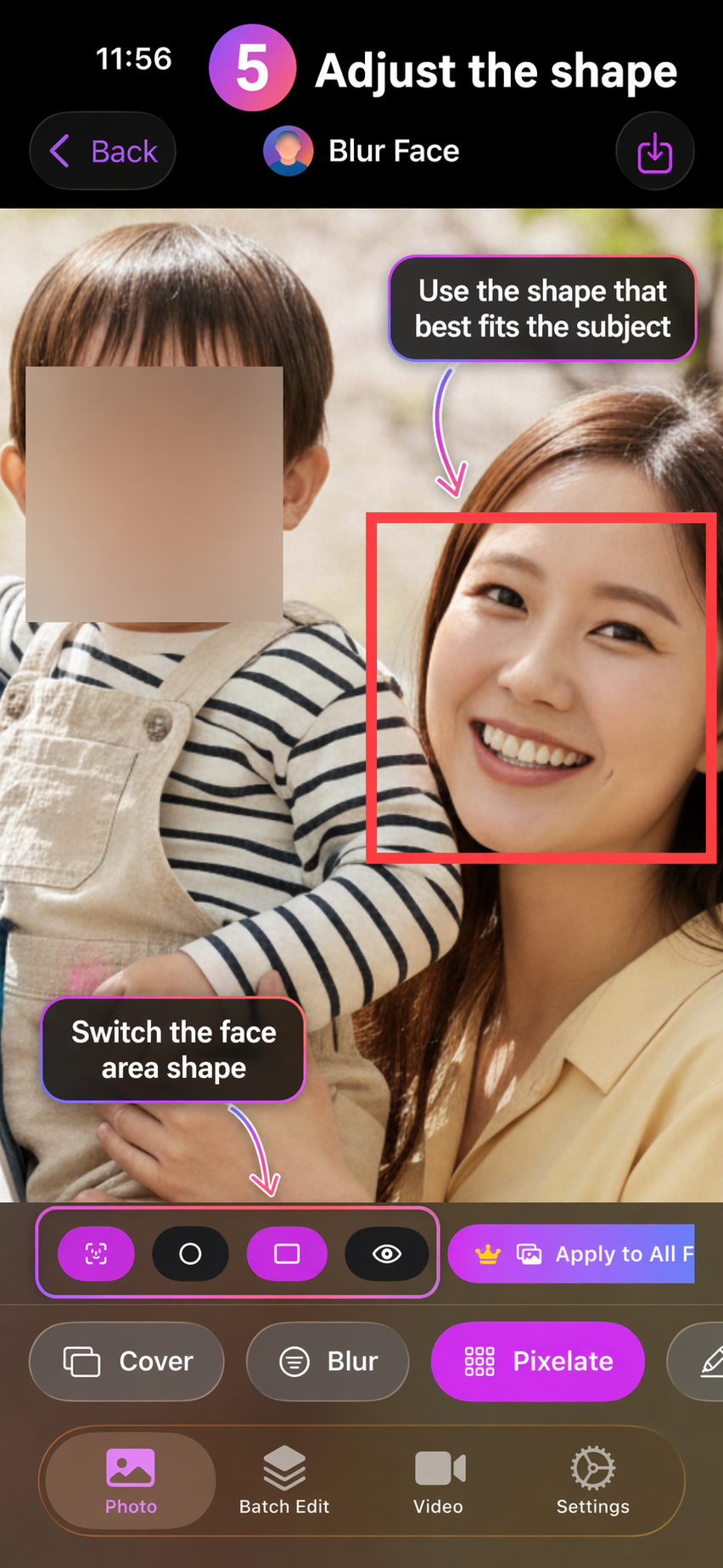
顔検出の形を変更する
検出した顔の範囲は、楕円、四角などに切り替えられます。写真に最も合う形を選んでください。
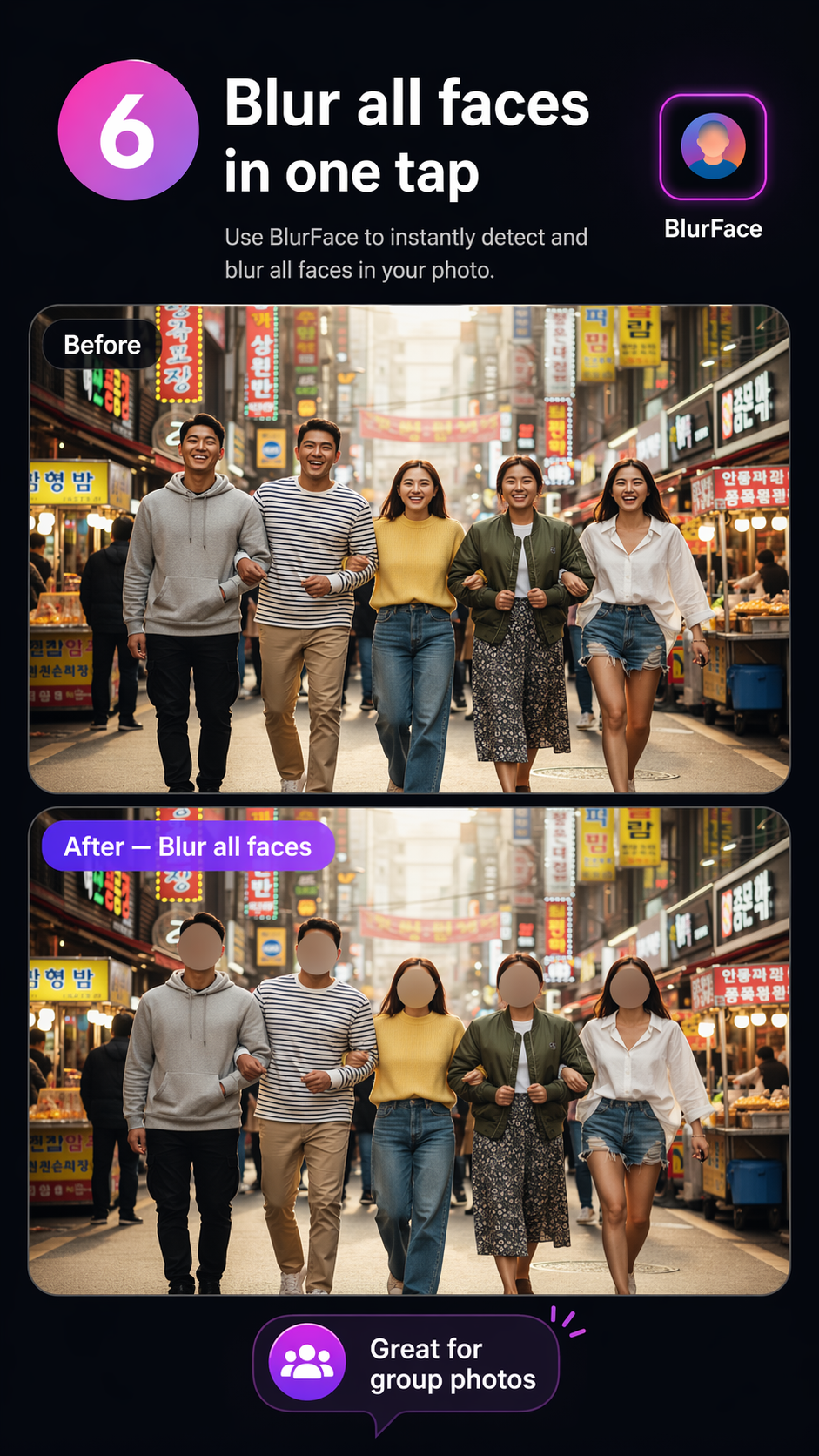
すべての顔をまとめてぼかす
集合写真を編集していますか?顔を一人ずつタップする必要はありません。Blur Faceなら、検出したすべての顔をワンタップでぼかせます。
特に次のような写真に便利です:
- 家族の集合写真
- 学校やイベントの写真
- 背景に知らない人がいる旅行写真
- チームの写真
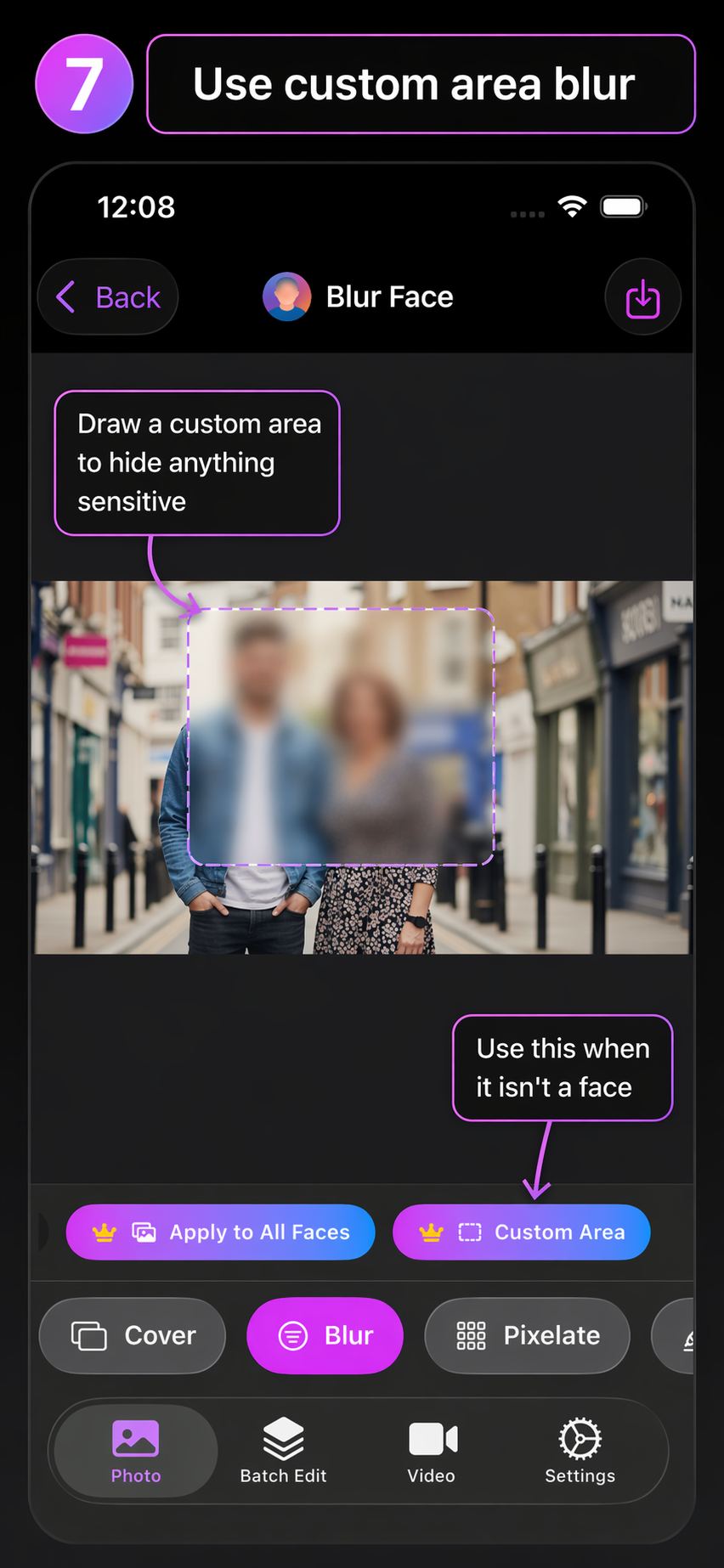
指定範囲をぼかす
顔だけでなく、ナンバープレート、名札、書類、画面の一部などを隠したいこともあります。指定範囲のぼかしで、隠したい部分をなぞってください。
ぼかしの強さとピクセルの大きさを調整する
もっと細かく調整したいですか?設定でぼかしの強さとピクセルの大きさを変えられます。控えめな見た目と最大限のプライバシー保護のバランスを取れます。
ギャラリーから写真を直接開く
Blur Faceは共有メニューに対応しています。先にアプリを開かなくても、ギャラリーや写真アプリから写真を直接Blur Faceに送れます。
Blur Faceが役立つ場面
よくある活用例をご紹介します:
- 家族写真で子どもの顔を保護する
- 旅行写真を投稿する前に知らない人を隠す
- SNSや仕事用の画像を準備する
- スクリーンショットや書類を匿名化する
- 集合写真を素早く編集する
最後に
Blur Faceは、顔や機密性の高い情報を素早く隠すことに特化しています。複雑なツールや長い学習時間は必要ありません。
基本の流れはシンプルです:
- 写真を開く
- 顔を検出する
- ぼかし、モザイク、塗りつぶしを選ぶ
- 保存して共有する