Devi nascondere dei volti prima di pubblicare una foto? Blur Face ti permette di sfocare, pixellare o coprire i volti direttamente sul telefono, senza un editor per computer.
Questa guida presenta le funzioni principali per aiutarti a iniziare rapidamente.
Guarda il tutorial completo
Vuoi vedere tutto in azione? Ecco la guida video:
Cosa può fare Blur Face
Ecco una breve panoramica degli strumenti disponibili:
- Rilevamento dei volti con IA
- Effetti di sfocatura, pixelatura o copertura
- Diverse forme per i volti (ovale, rettangolo, ecc.)
- Sfocatura con un tocco per le foto di gruppo
- Sfocatura di aree personalizzate per elementi diversi dai volti
- Intensità della sfocatura e dimensione dei pixel regolabili
- Menu di condivisione: apri le foto direttamente dalla galleria
Passo passo: come sfocare i volti
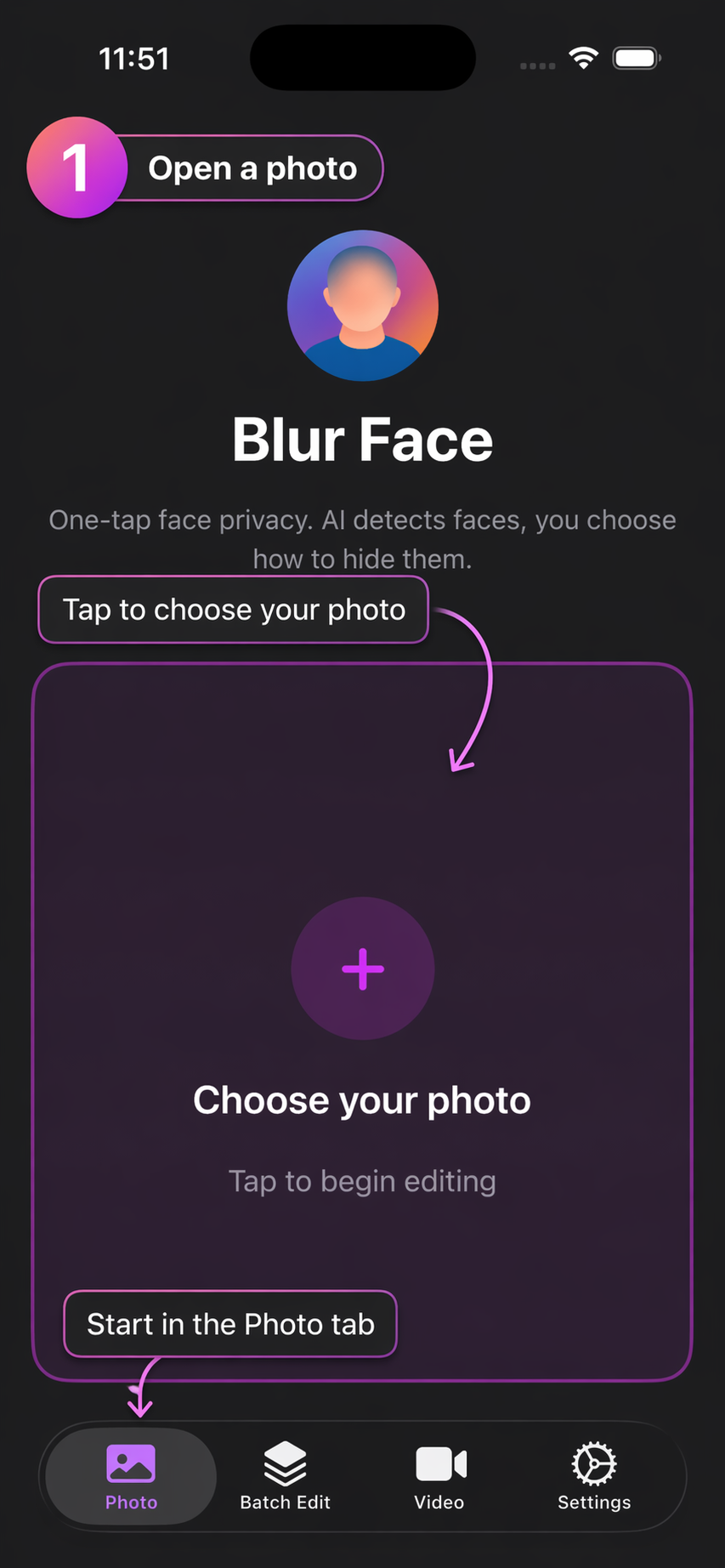
1. Apri una foto
Avvia Blur Face e scegli l’immagine da modificare.
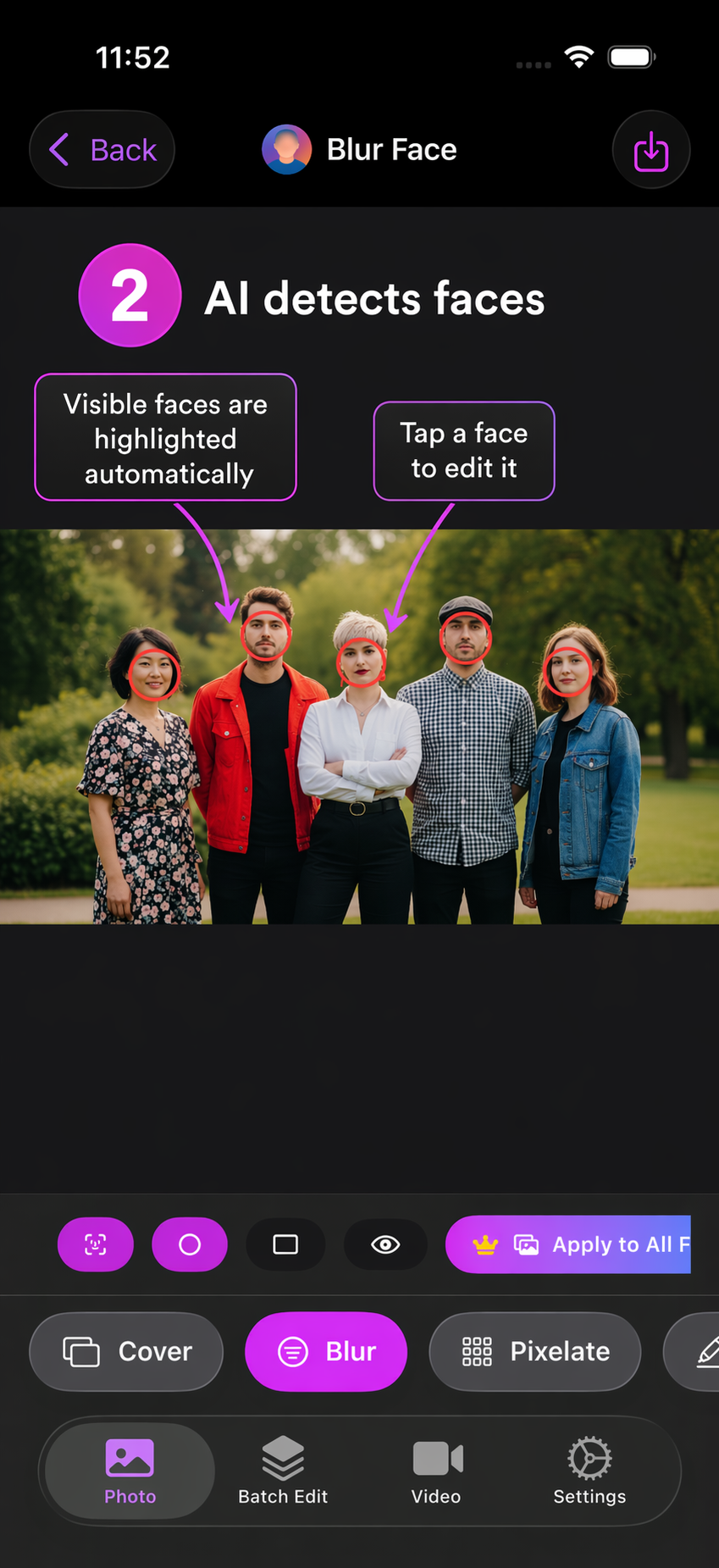
2. Lascia che l’IA rilevi i volti
L’app analizza la foto ed evidenzia automaticamente tutti i volti visibili.
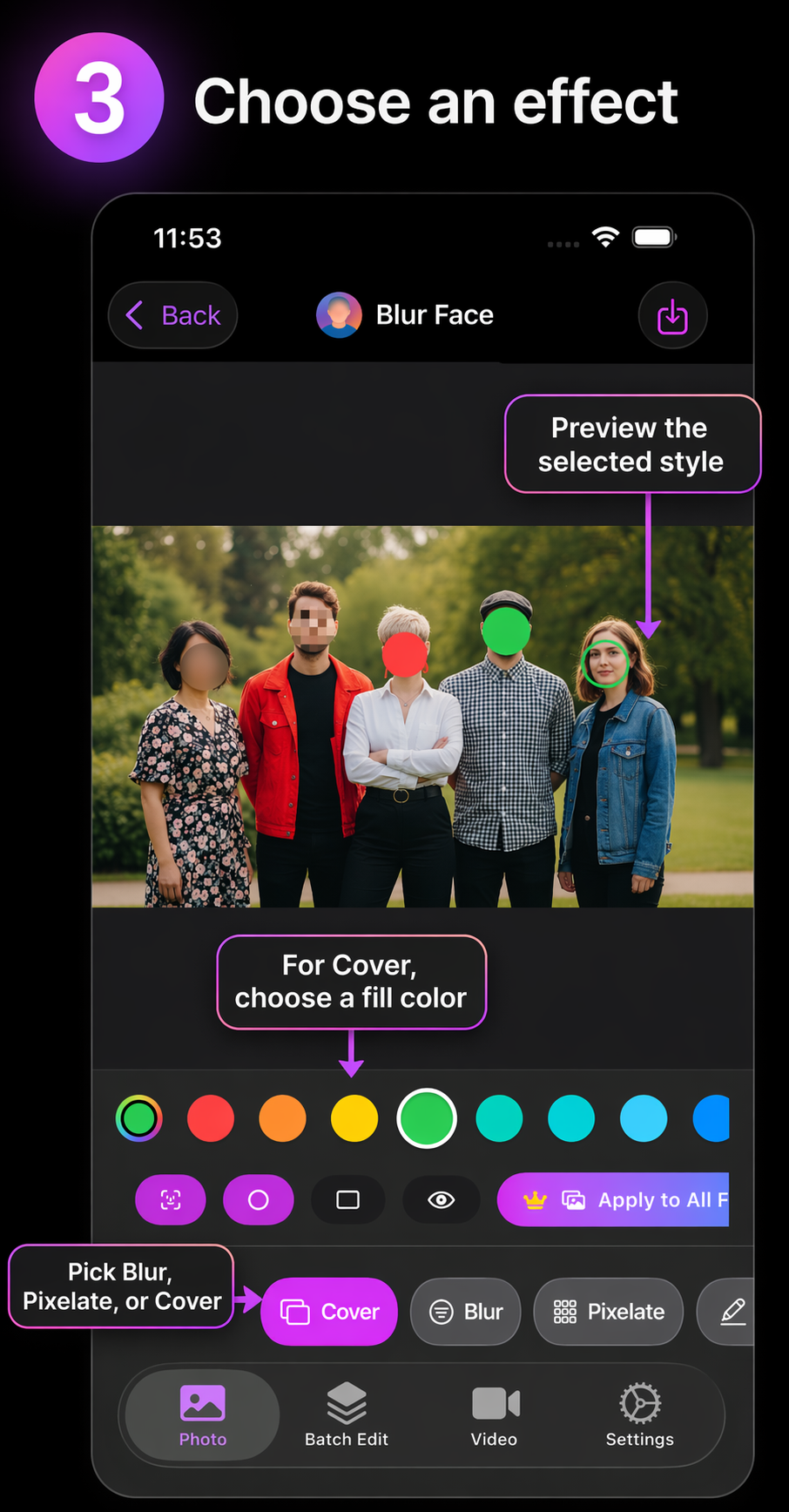
3. Scegli l’effetto
Tocca un volto rilevato e scegli come nasconderlo: sfocatura, pixelatura o copertura.
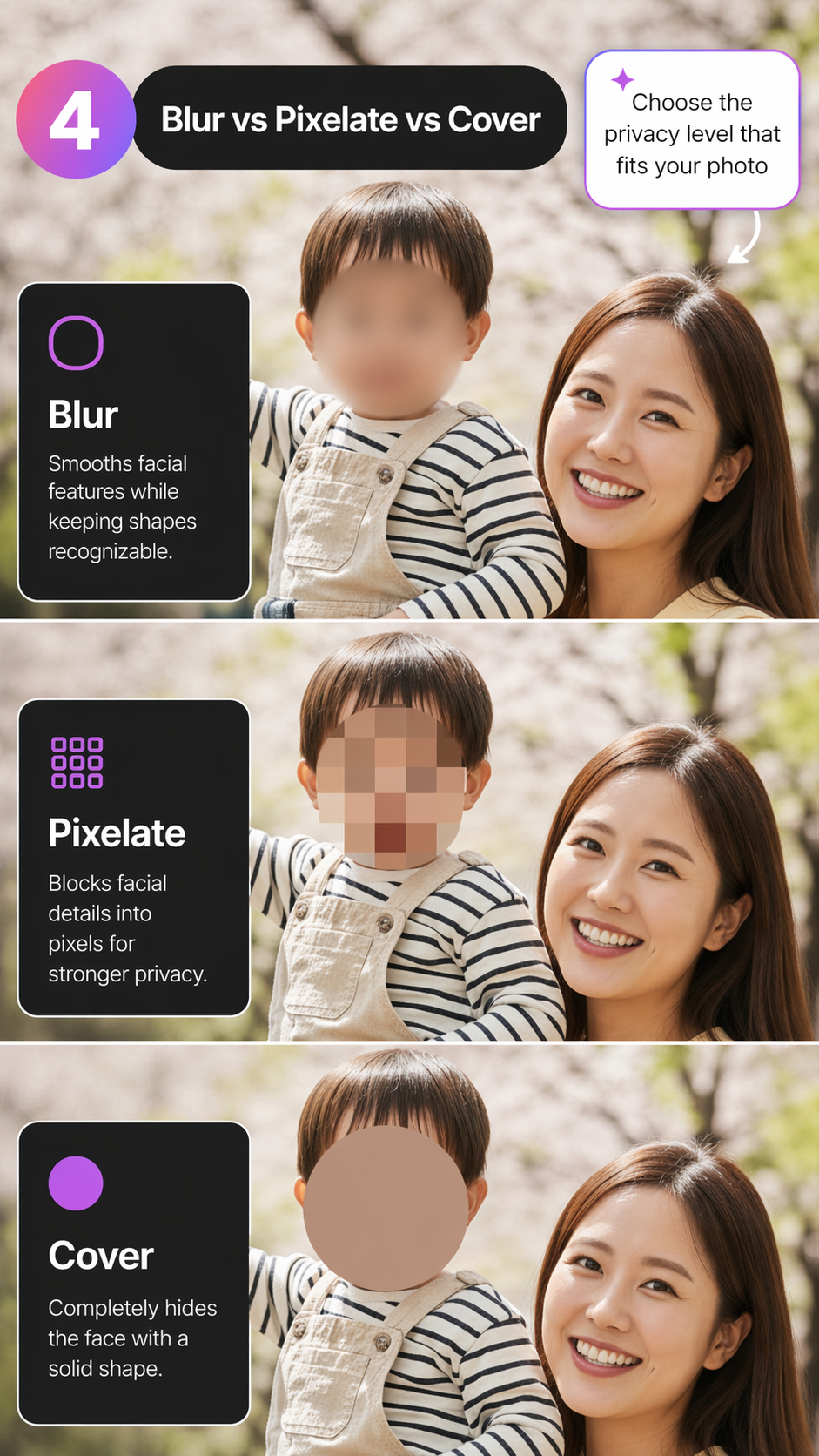
Sfocatura, pixelatura e copertura
Ogni effetto funziona in modo diverso a seconda delle tue esigenze:
Sfocatura: un aspetto morbido e naturale. Adatta alle foto informali in cui vuoi nascondere l’identità di qualcuno senza attirare troppo l’attenzione.
Pixelatura: il classico effetto mosaico. Più marcato della sfocatura, viene spesso usato per proteggere la privacy con un effetto di censura.
Copertura: nasconde completamente il volto. L’opzione più forte quando non vuoi lasciare visibile alcun dettaglio.
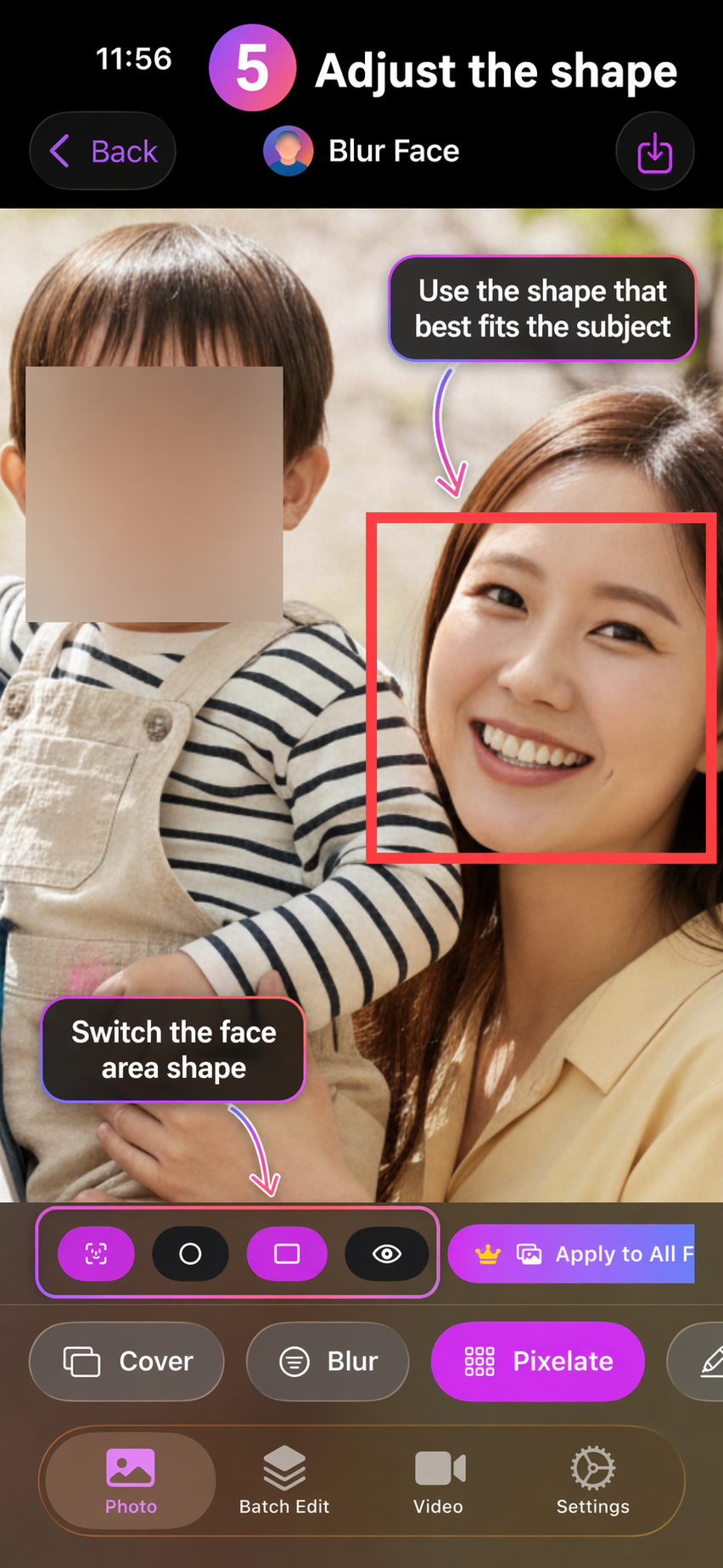
Cambia la forma del rilevamento dei volti
Puoi scegliere diverse forme per l’area del volto rilevato, come ovale, rettangolo o altre, in base a ciò che si adatta meglio alla foto.
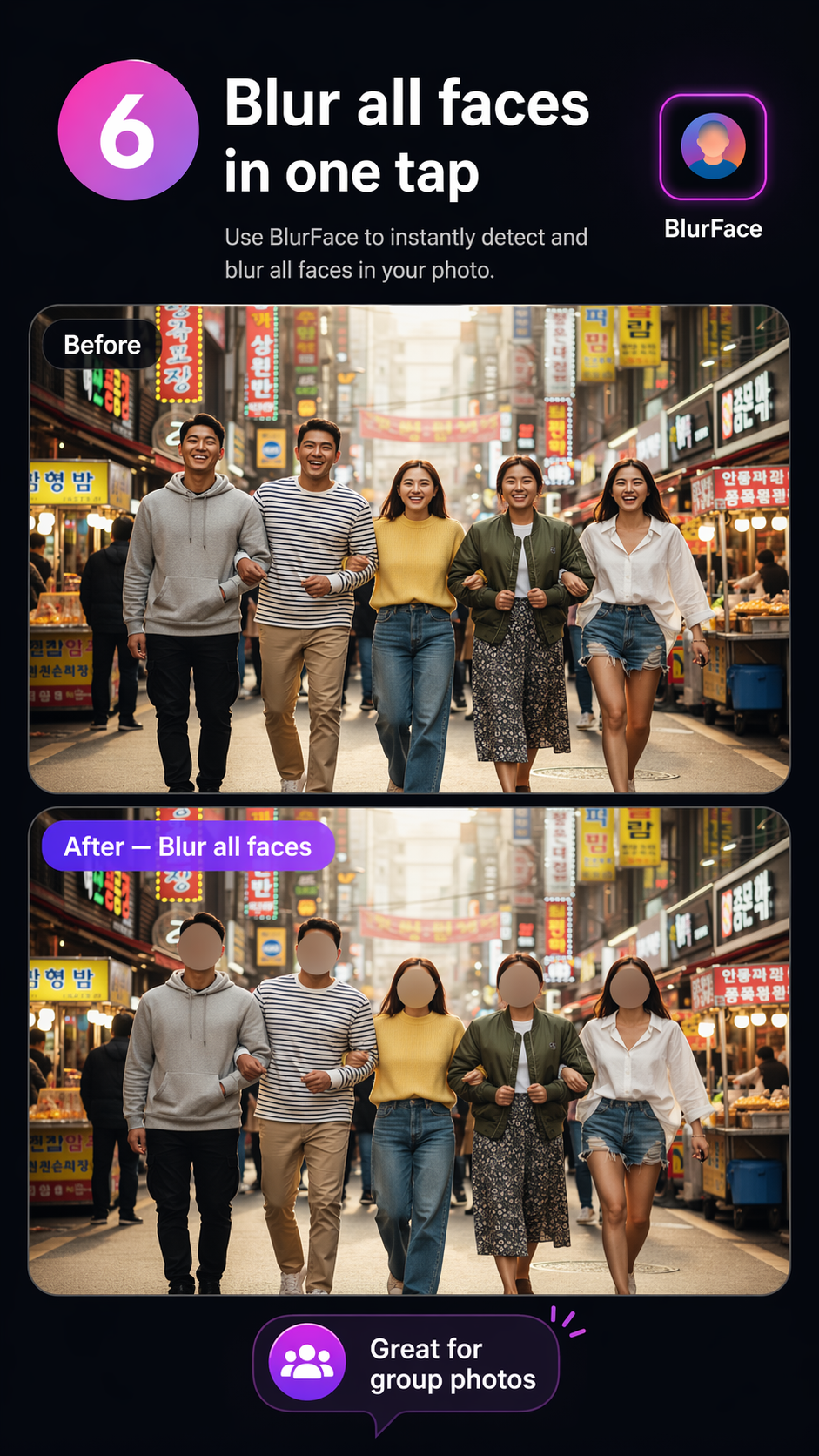
Sfoca tutti i volti insieme
Stai modificando una foto di gruppo? Non devi toccare ogni volto singolarmente. Blur Face può sfocare tutti i volti rilevati con un tocco.
È particolarmente utile per:
- Foto di famiglia di gruppo
- Foto scolastiche o di eventi
- Foto di viaggio con sconosciuti sullo sfondo
- Foto di team
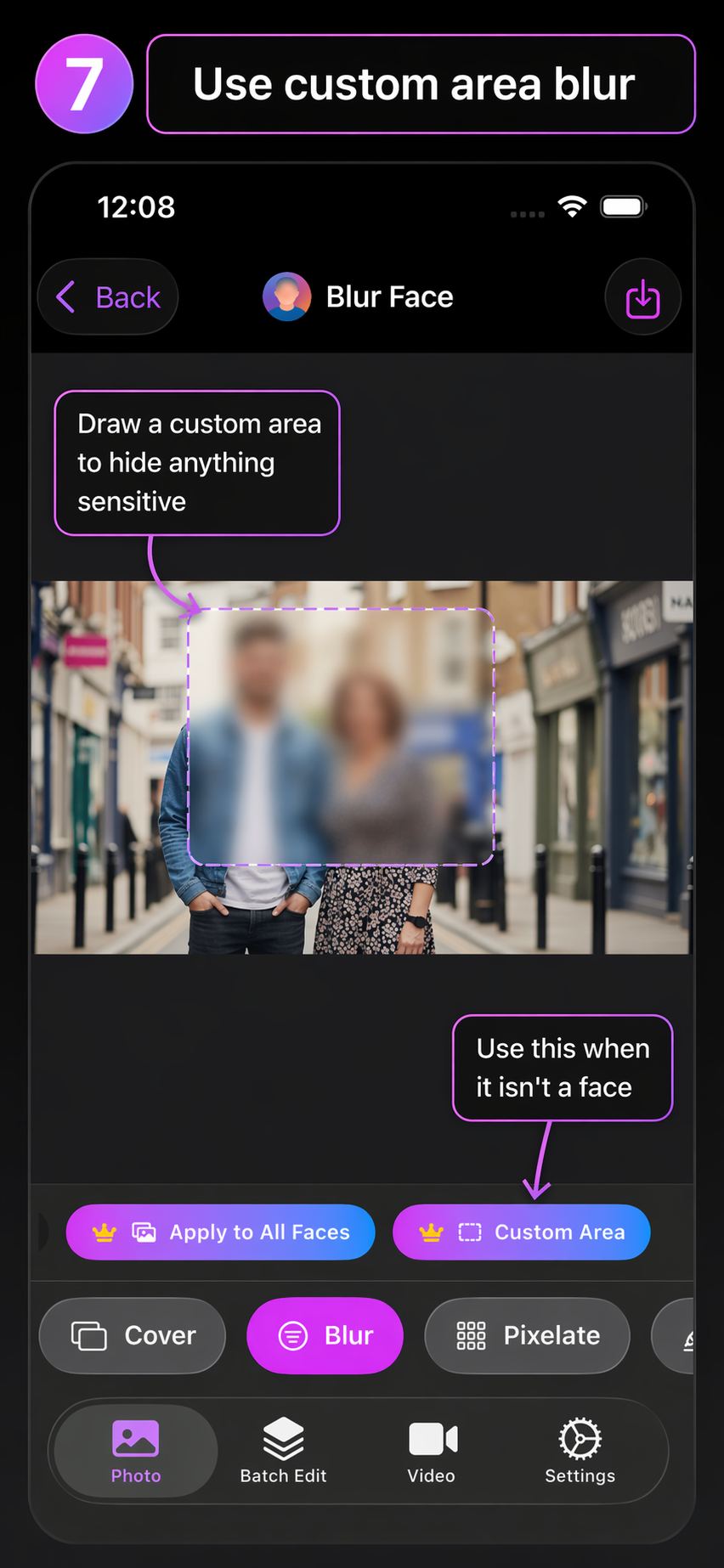
Sfocatura di aree personalizzate
A volte devi nascondere più dei soli volti: una targa, un badge, un documento o qualcosa su uno schermo. Usa la sfocatura di aree personalizzate per disegnare su qualsiasi elemento da nascondere.
Regola l’intensità della sfocatura e la dimensione dei pixel
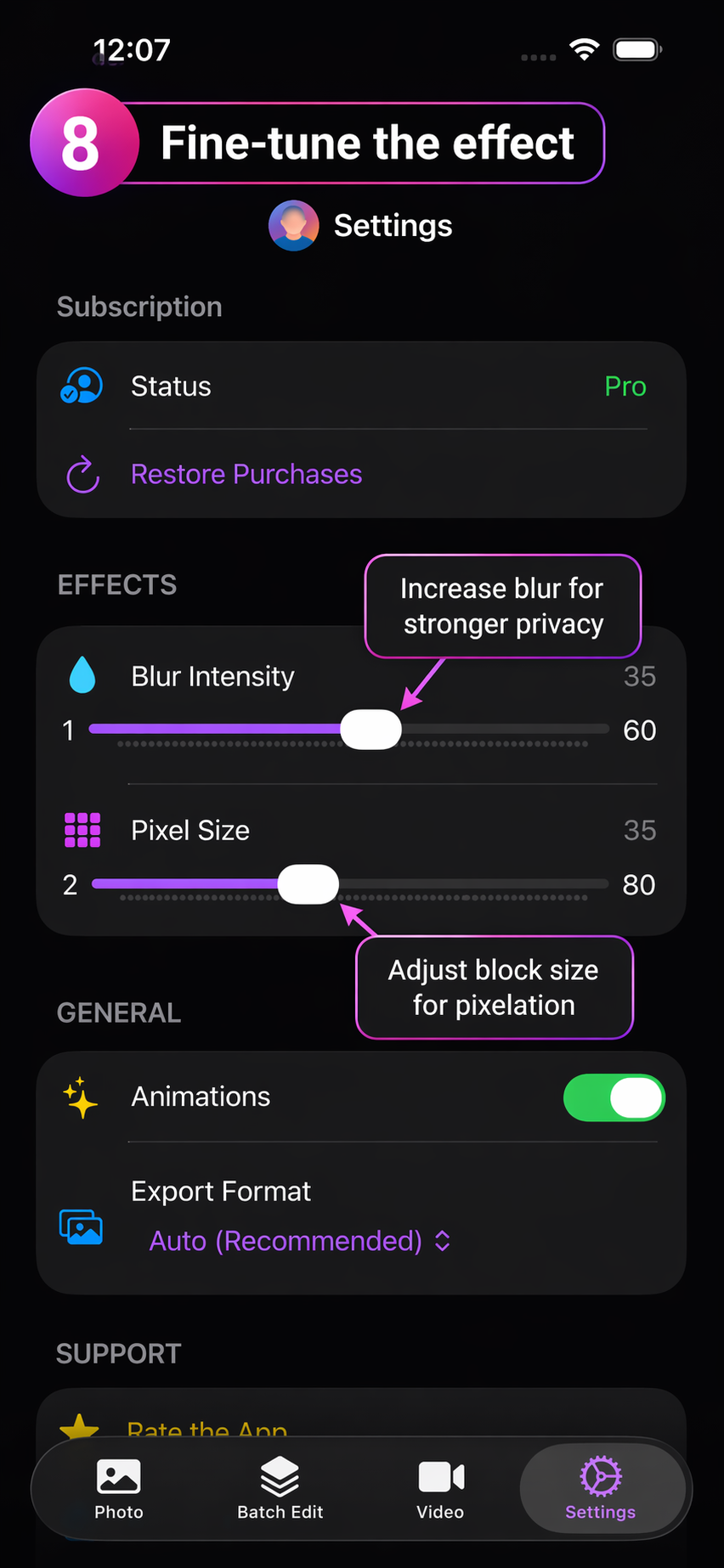
Vuoi un controllo più preciso? Puoi regolare l’intensità della sfocatura e la dimensione dei pixel nelle impostazioni. In questo modo trovi un equilibrio tra un aspetto discreto e la massima privacy.
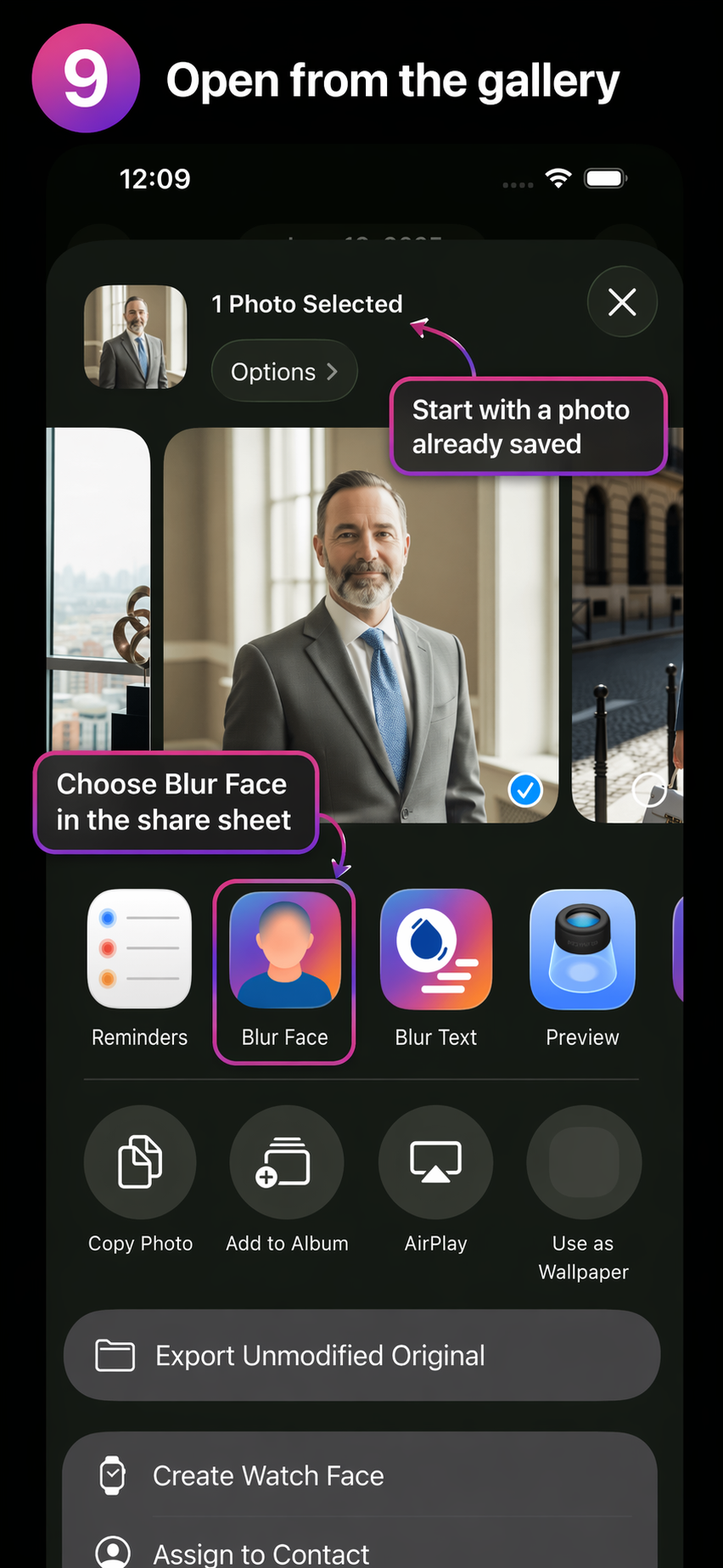
Apri le foto direttamente dalla galleria
Blur Face supporta il menu di condivisione, così puoi inviare una foto dalla galleria o dall’app Foto direttamente a Blur Face senza aprire prima l’app.
Quando usare Blur Face
Alcune situazioni comuni in cui è utile:
- Proteggere i volti dei bambini nelle foto di famiglia
- Nascondere gli sconosciuti prima di pubblicare foto di viaggio
- Preparare immagini per i social media o il lavoro
- Rendere anonimi screenshot o documenti
- Modificare rapidamente foto di gruppo
Considerazione finale
Blur Face fa bene una cosa: ti aiuta a nascondere rapidamente volti e dettagli sensibili. Nessuno strumento complesso, nessun lungo percorso di apprendimento.
Il procedimento di base è semplice:
- Apri una foto
- Rileva i volti
- Scegli sfocatura, pixelatura o copertura
- Salva e condividi