¿Necesitas ocultar rostros antes de publicar una foto? Blur Face te permite difuminar, pixelar o cubrir rostros directamente en el teléfono, sin un editor para ordenador.
Esta guía presenta las funciones principales para que puedas empezar rápidamente.
Mira el tutorial completo
¿Quieres verlo todo en acción? Aquí tienes la guía en vídeo:
Qué puede hacer Blur Face
Este es un resumen de las herramientas disponibles:
- Detección de rostros con IA
- Efectos de difuminado, pixelado o cobertura
- Varias formas para el área del rostro, como óvalo y rectángulo
- Difuminado con un toque para fotos de grupo
- Difuminado de zonas personalizadas para elementos distintos de los rostros
- Intensidad del difuminado y tamaño de los píxeles ajustables
- Menú de compartir: abre fotos directamente desde la galería
Paso a paso: cómo difuminar rostros
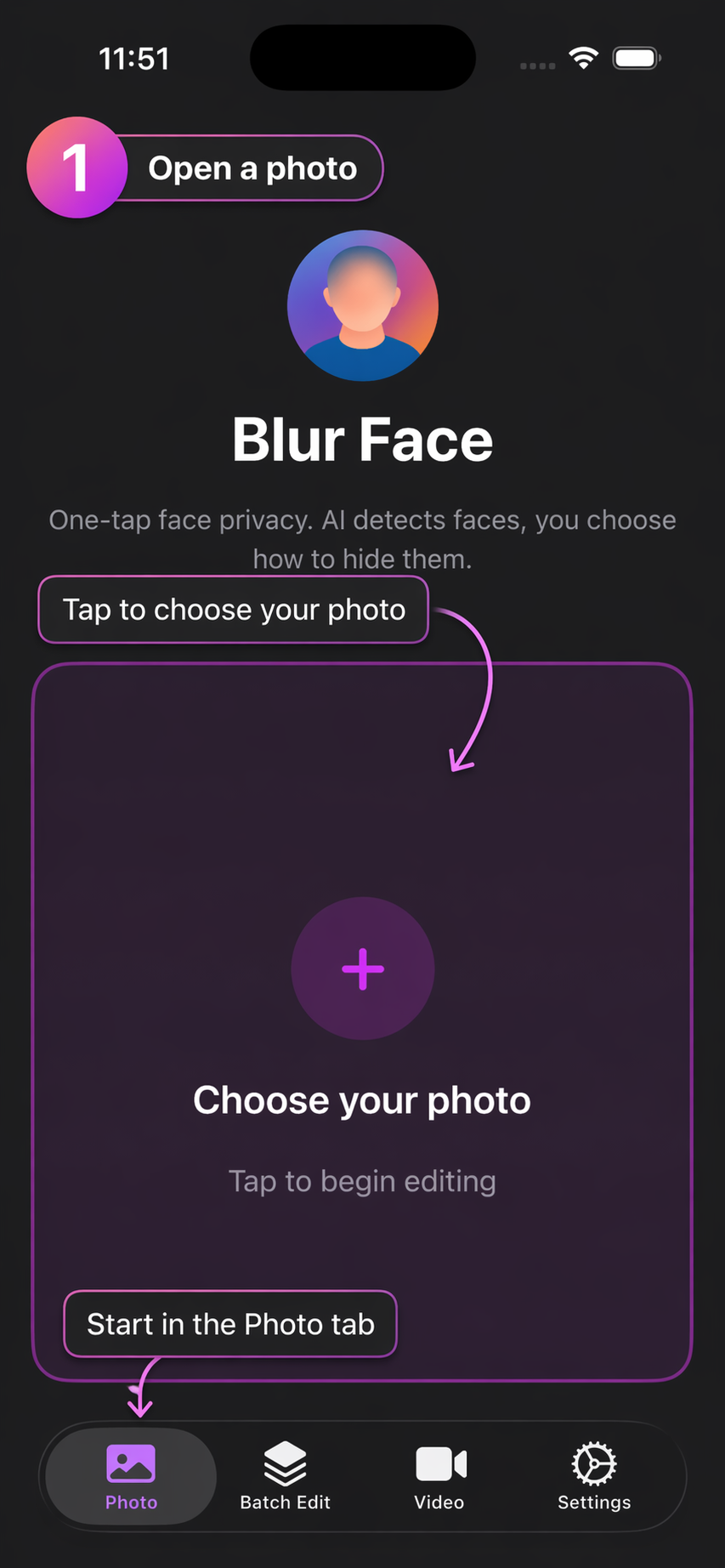
1. Abre una foto
Inicia Blur Face y elige la imagen que quieras editar.
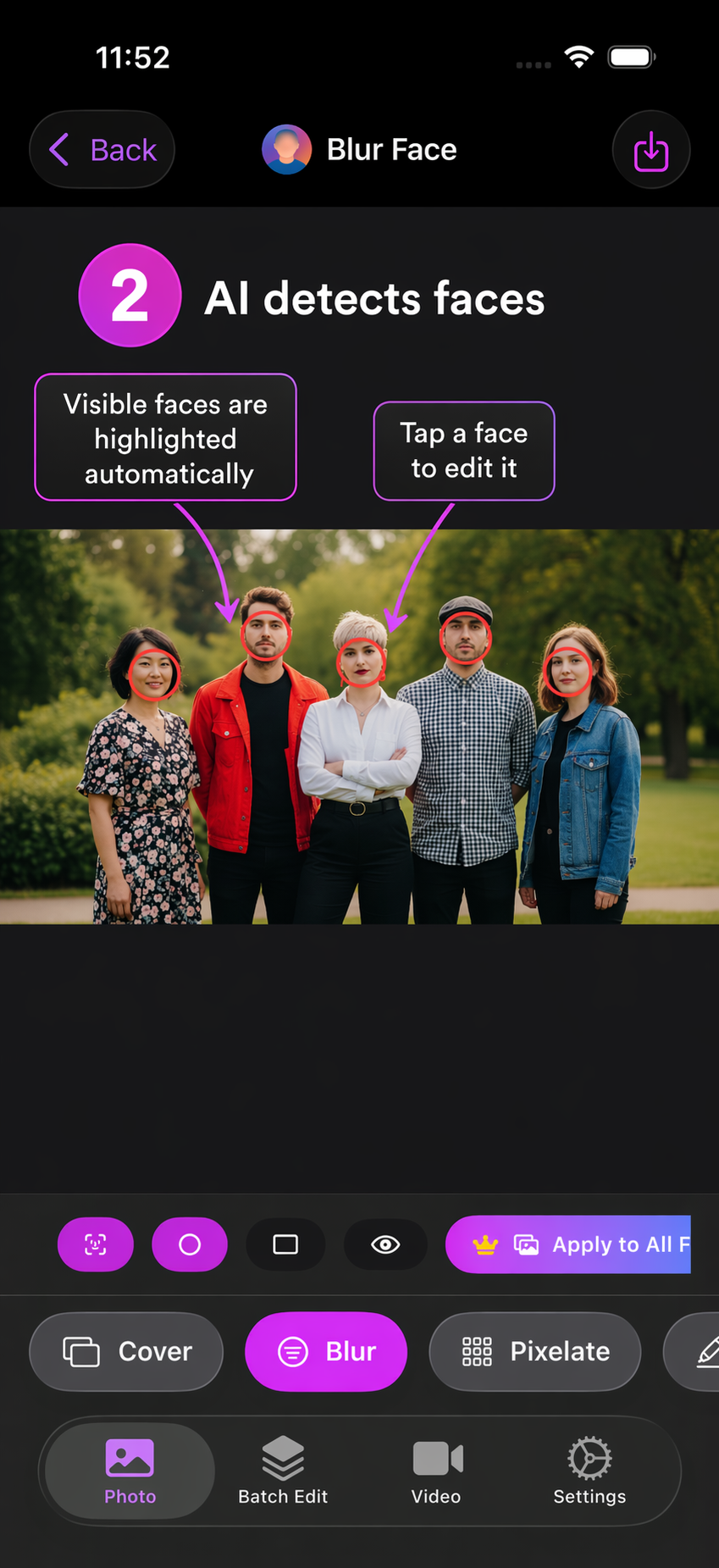
2. Deja que la IA detecte los rostros
La app analiza la foto y resalta todos los rostros visibles automáticamente.
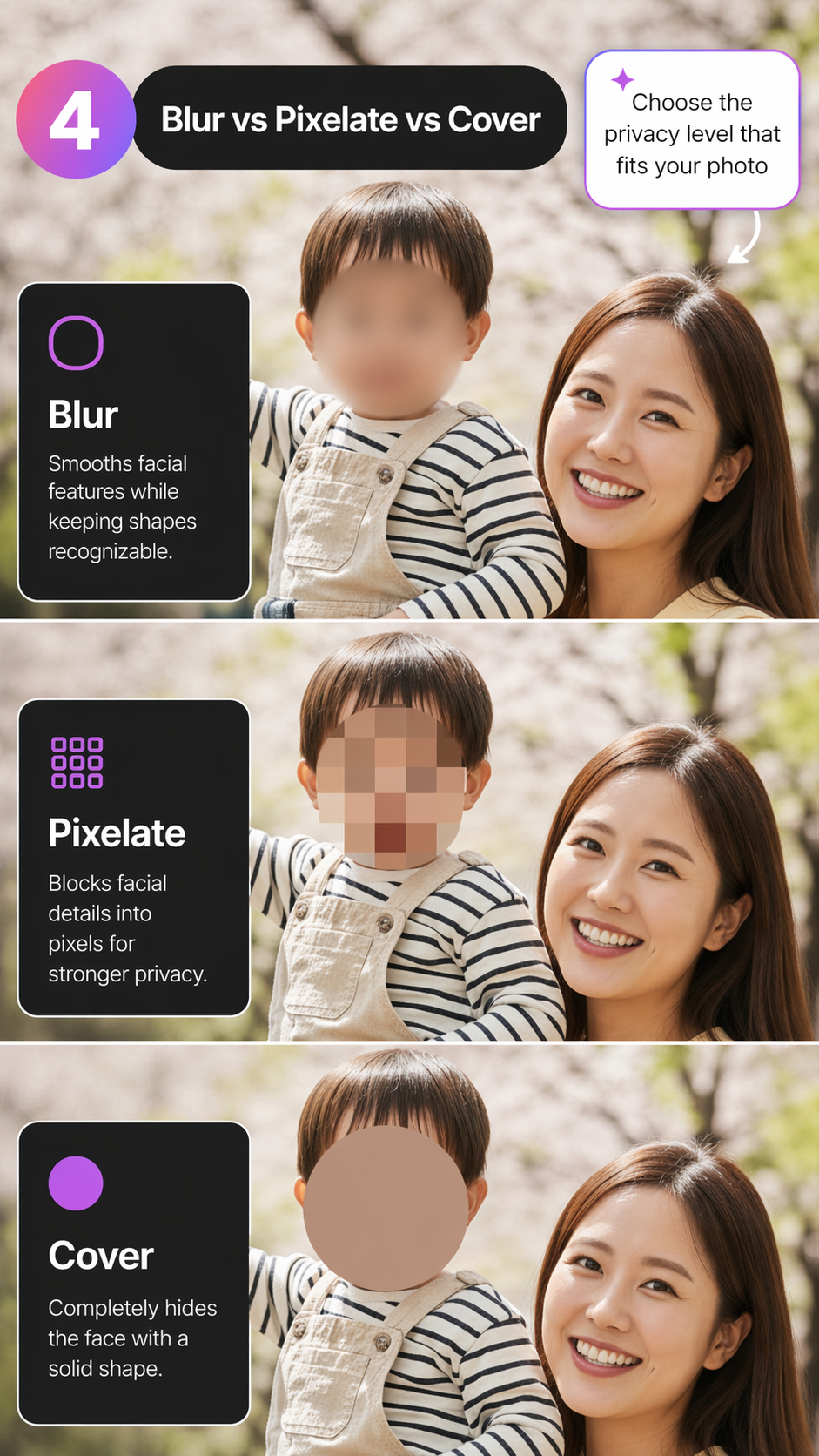
3. Elige el efecto
Toca un rostro detectado y elige cómo ocultarlo: difuminado, pixelado o cobertura.
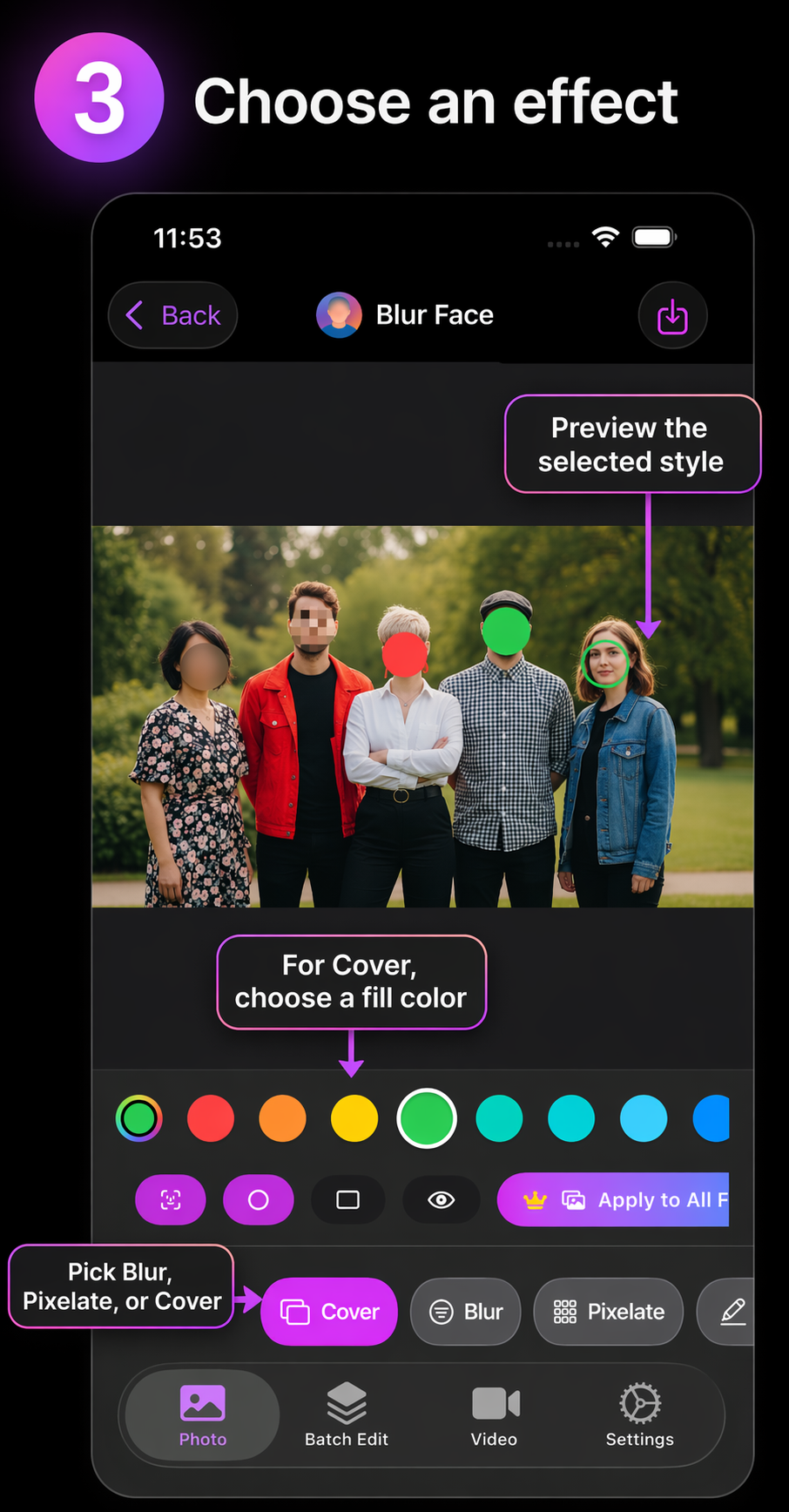
Difuminado, pixelado o cobertura
Cada efecto funciona de forma distinta según lo que necesites:
Difuminado: un aspecto suave y natural. Adecuado para fotos informales en las que quieres ocultar la identidad de alguien sin llamar demasiado la atención.
Pixelado: el clásico efecto de mosaico. Más marcado que el difuminado, suele usarse para proteger la privacidad con un aspecto de censura.
Cobertura: oculta por completo el rostro. La opción más fuerte cuando no quieres dejar ningún detalle visible.
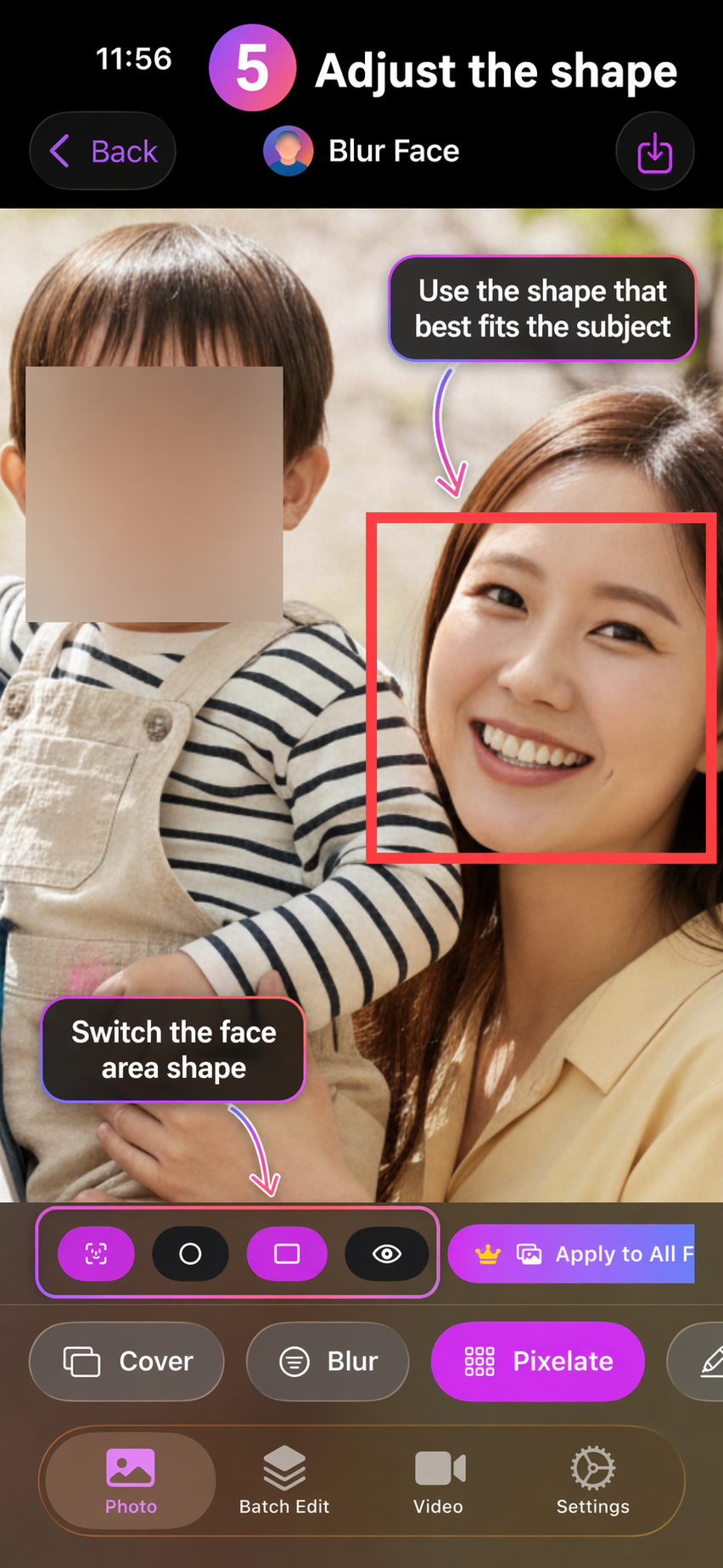
Cambia la forma de detección del rostro
Puedes alternar entre distintas formas para la zona del rostro detectado, como óvalo, rectángulo u otras, según lo que mejor encaje con la foto.
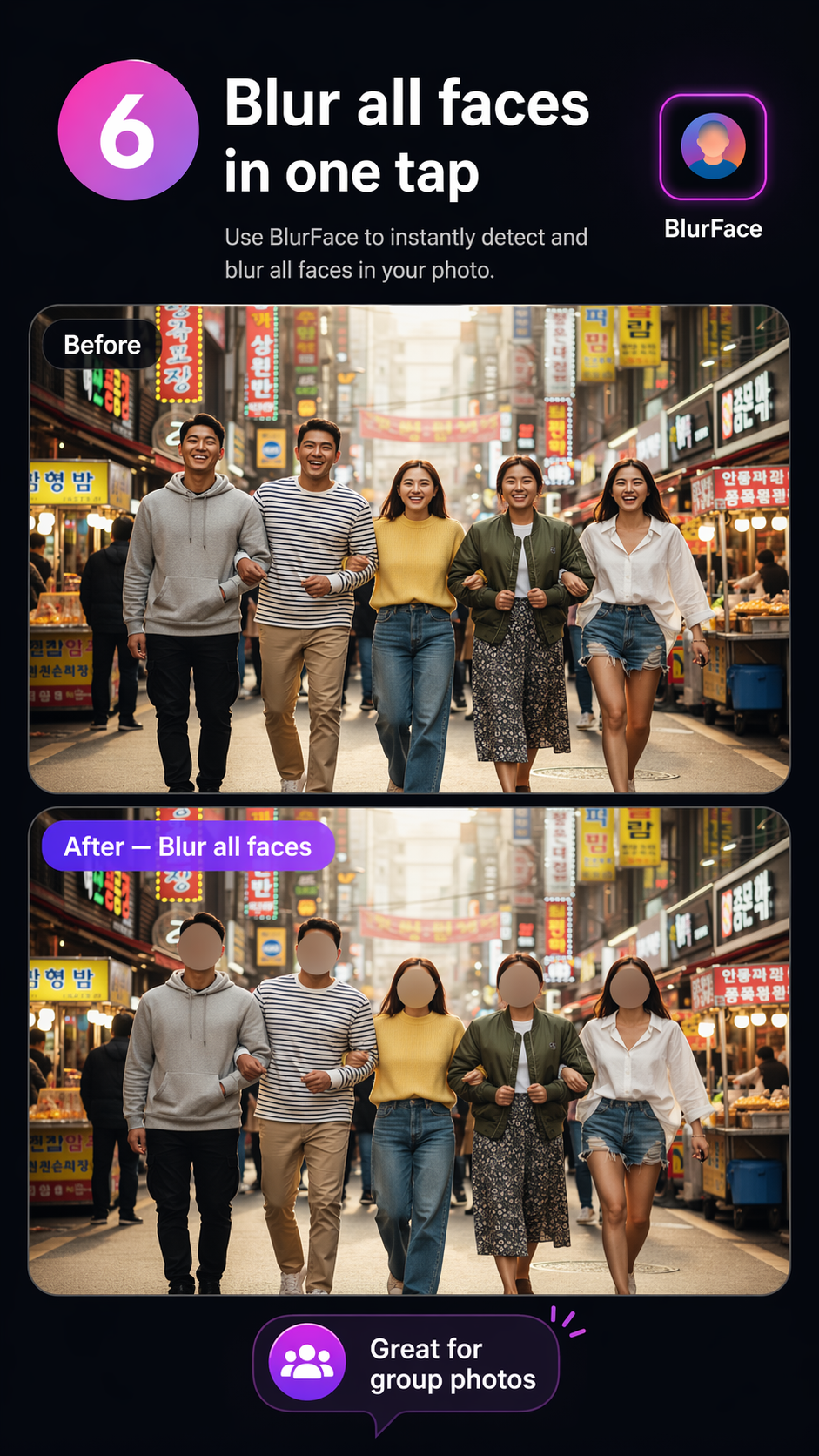
Difumina todos los rostros a la vez
¿Estás editando una foto de grupo? No tienes que tocar cada rostro por separado. Blur Face puede difuminar todos los rostros detectados con un toque.
Resulta especialmente útil para:
- Fotos de familia en grupo
- Fotos escolares o de eventos
- Fotos de viaje con desconocidos al fondo
- Fotos de equipo
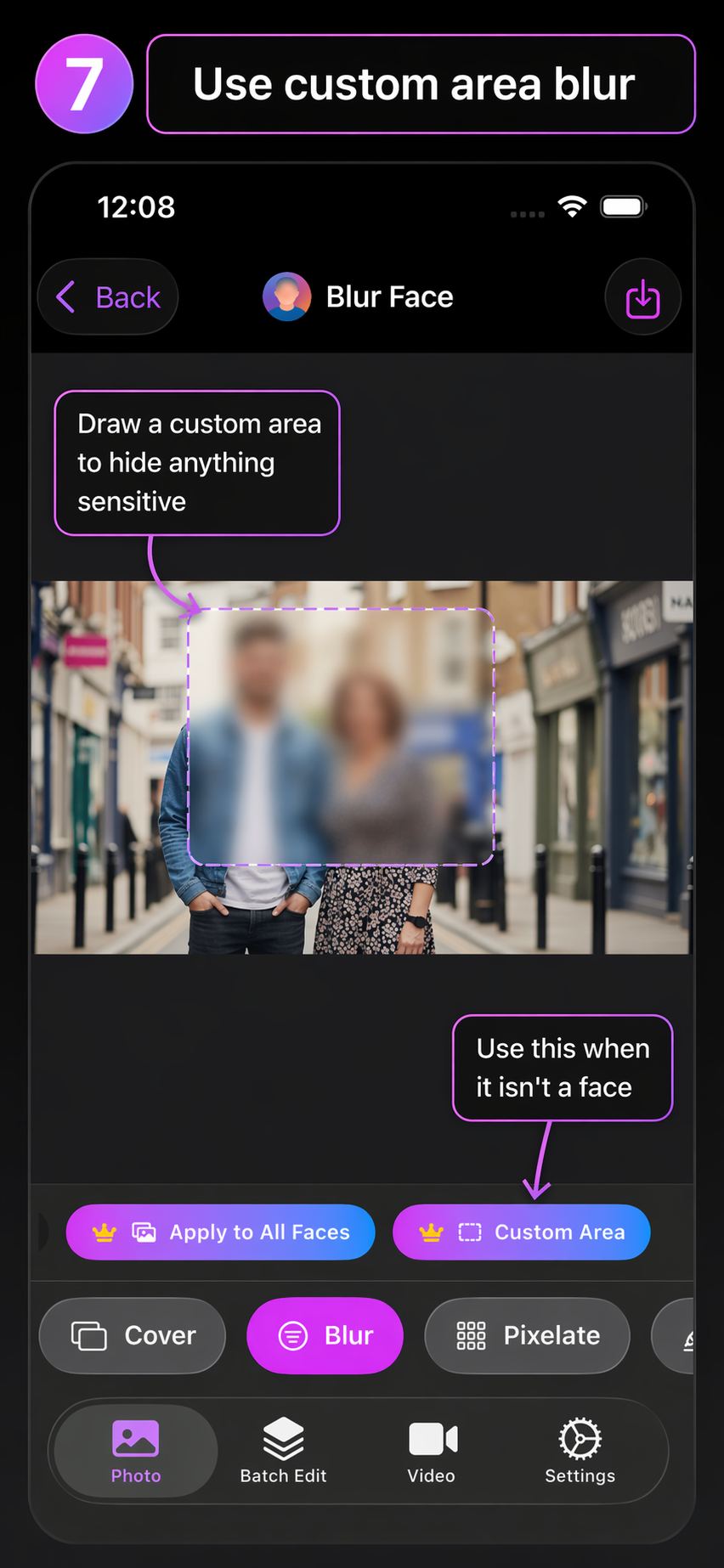
Difuminado de zonas personalizadas
A veces necesitas ocultar algo más que rostros: una matrícula, una acreditación, un documento o algo en una pantalla. Usa el difuminado de zonas personalizadas para dibujar sobre cualquier elemento que quieras ocultar.
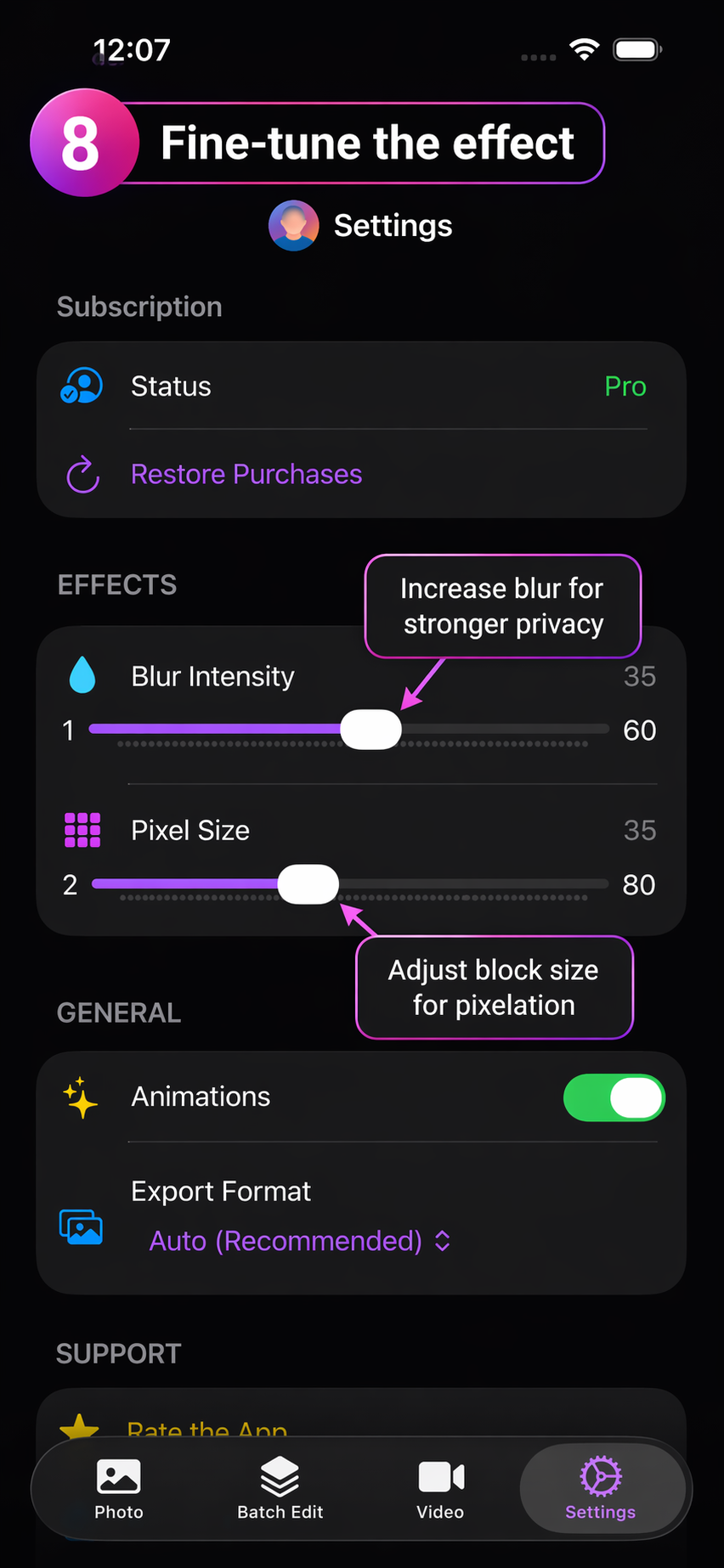
Ajusta la intensidad del difuminado y el tamaño de los píxeles
¿Quieres un control más preciso? Puedes ajustar la intensidad del difuminado y el tamaño de los píxeles en los ajustes. Así puedes equilibrar un aspecto discreto con la máxima privacidad.
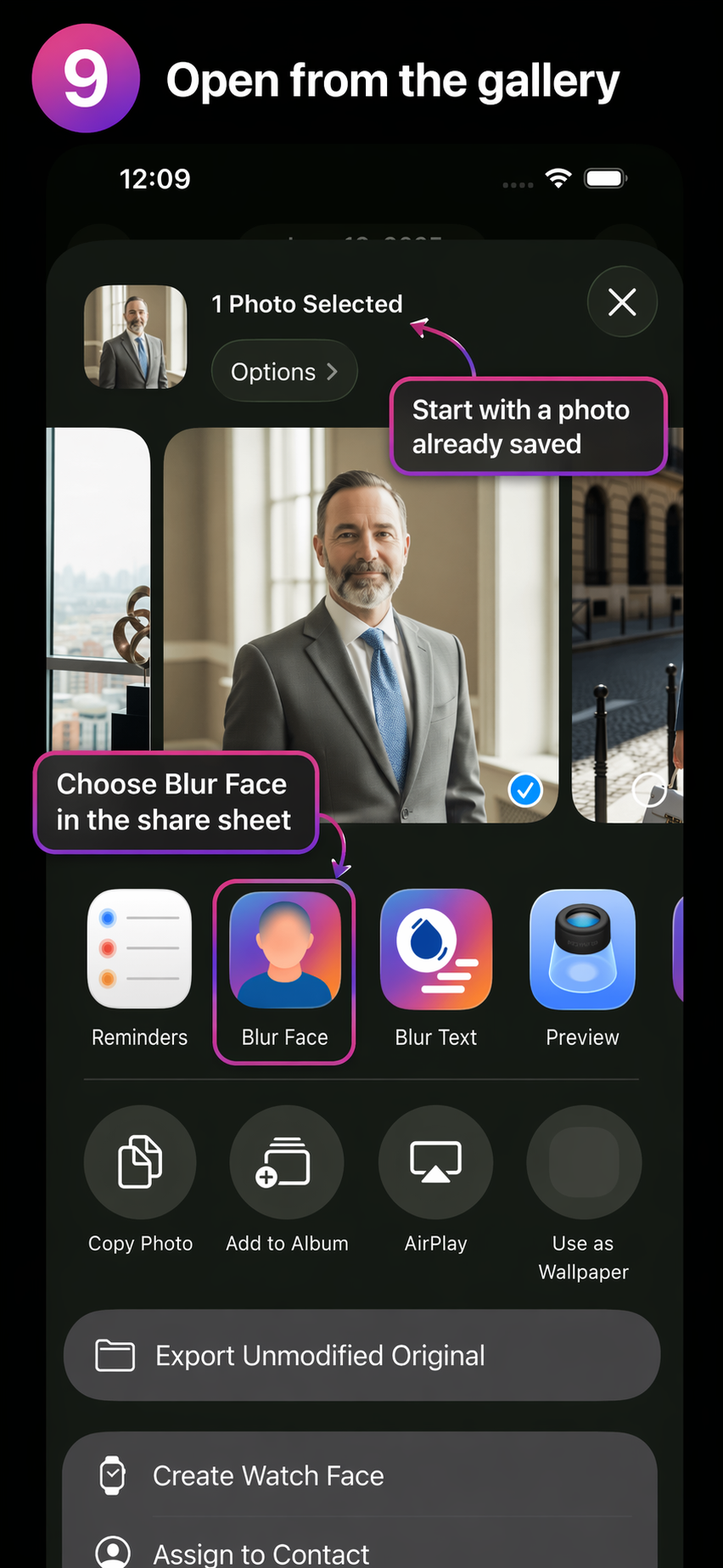
Abre fotos directamente desde tu galería
Blur Face admite el menú de compartir, por lo que puedes enviar una foto desde la galería o la app Fotos directamente a Blur Face sin abrir antes la aplicación.
Cuándo usar Blur Face
Algunas situaciones habituales en las que resulta útil:
- Proteger los rostros de niños en fotos de familia
- Ocultar desconocidos antes de publicar fotos de viajes
- Preparar imágenes para redes sociales o trabajo
- Anonimizar capturas de pantalla o documentos
- Editar fotos de grupo rápidamente
Reflexión final
Blur Face hace una cosa bien: te ayuda a ocultar rostros e información sensible rápidamente. Sin herramientas complejas ni una larga curva de aprendizaje.
El proceso básico es sencillo:
- Abre una foto
- Detecta los rostros
- Elige difuminado, pixelado o cobertura
- Guarda y comparte