Du möchtest Gesichter verbergen, bevor du ein Foto veröffentlichst? Mit Blur Face kannst du Gesichter direkt auf deinem Smartphone weichzeichnen, verpixeln oder abdecken – ganz ohne Bildbearbeitungsprogramm am Computer.
Diese Anleitung zeigt dir die wichtigsten Funktionen, damit du schnell loslegen kannst.
Die vollständige Videoanleitung ansehen
Du möchtest alles in Aktion sehen? Hier ist die Videoanleitung:
Was Blur Face kann
Die Werkzeuge im Überblick:
- KI-gestützte Gesichtserkennung
- Weichzeichnen, Verpixeln und Abdecken
- Verschiedene Formen für Gesichtsbereiche, etwa Oval oder Rechteck
- Gesichter in Gruppenfotos mit einem Tippen unkenntlich machen
- Eigene Bereiche abseits von Gesichtern bearbeiten
- Einstellbare Stärke des Weichzeichners und Pixelgröße
- Fotos über das Teilen-Menü direkt aus der Galerie öffnen
Schritt für Schritt: Gesichter unkenntlich machen
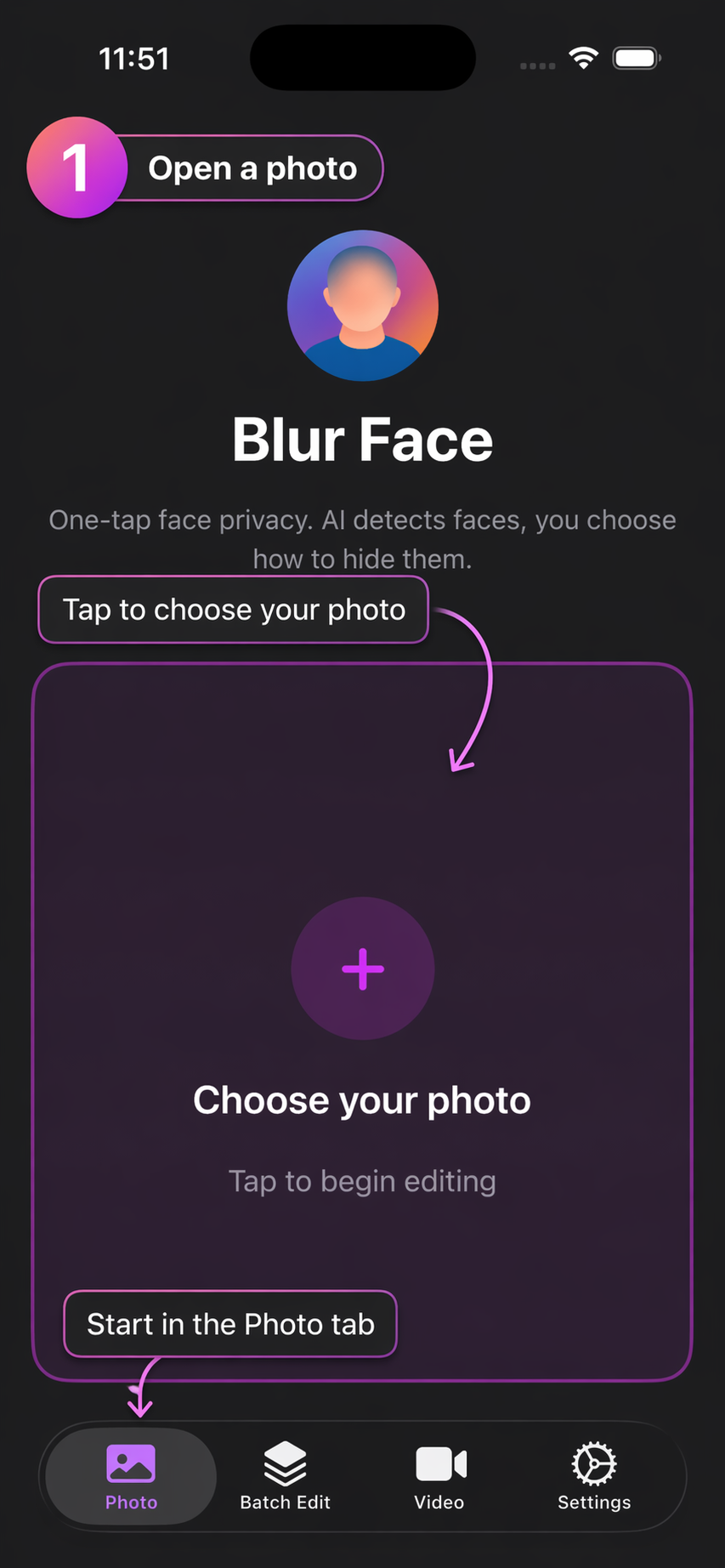
1. Ein Foto öffnen
Starte Blur Face und wähle das Bild aus, das du bearbeiten möchtest.
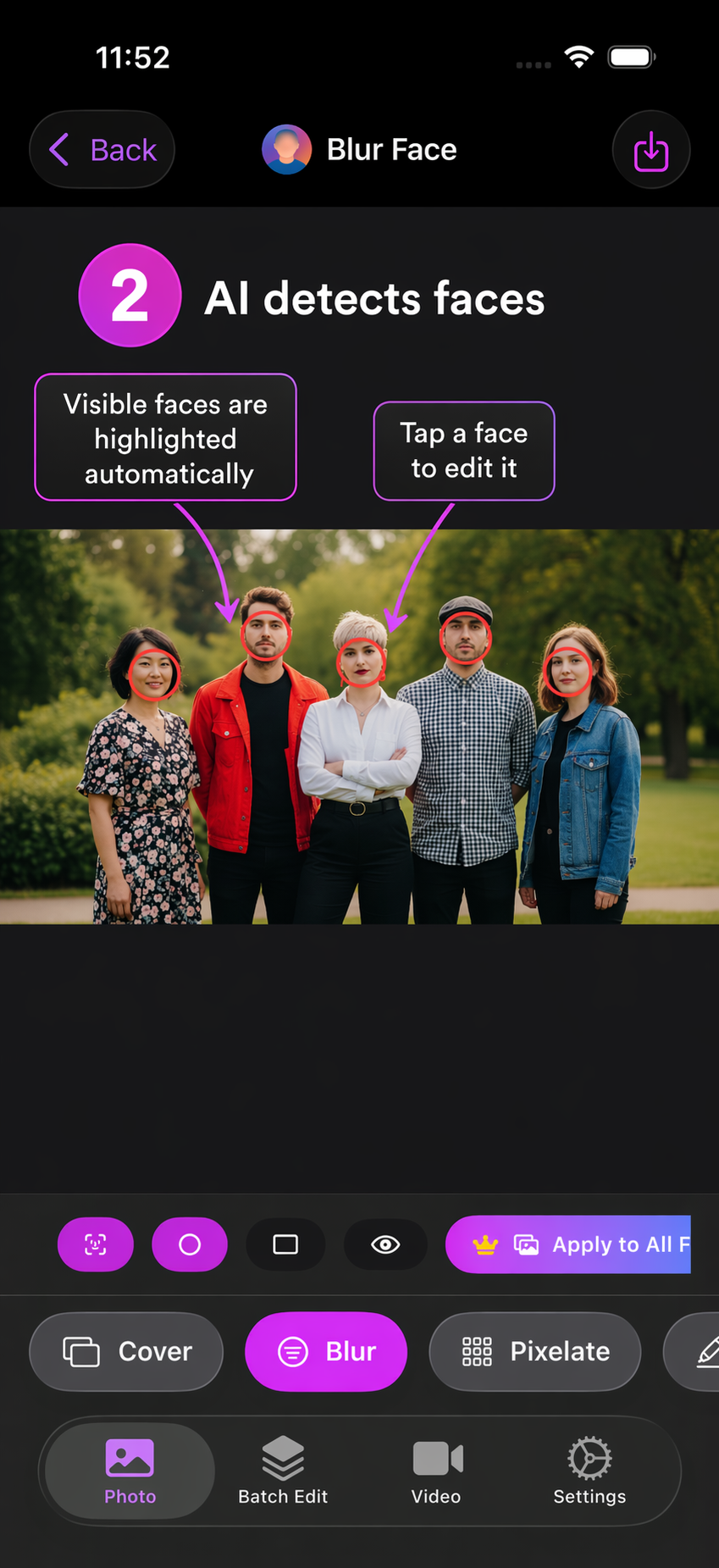
2. Gesichter von der KI erkennen lassen
Die App untersucht das Foto und hebt alle sichtbaren Gesichter automatisch hervor.
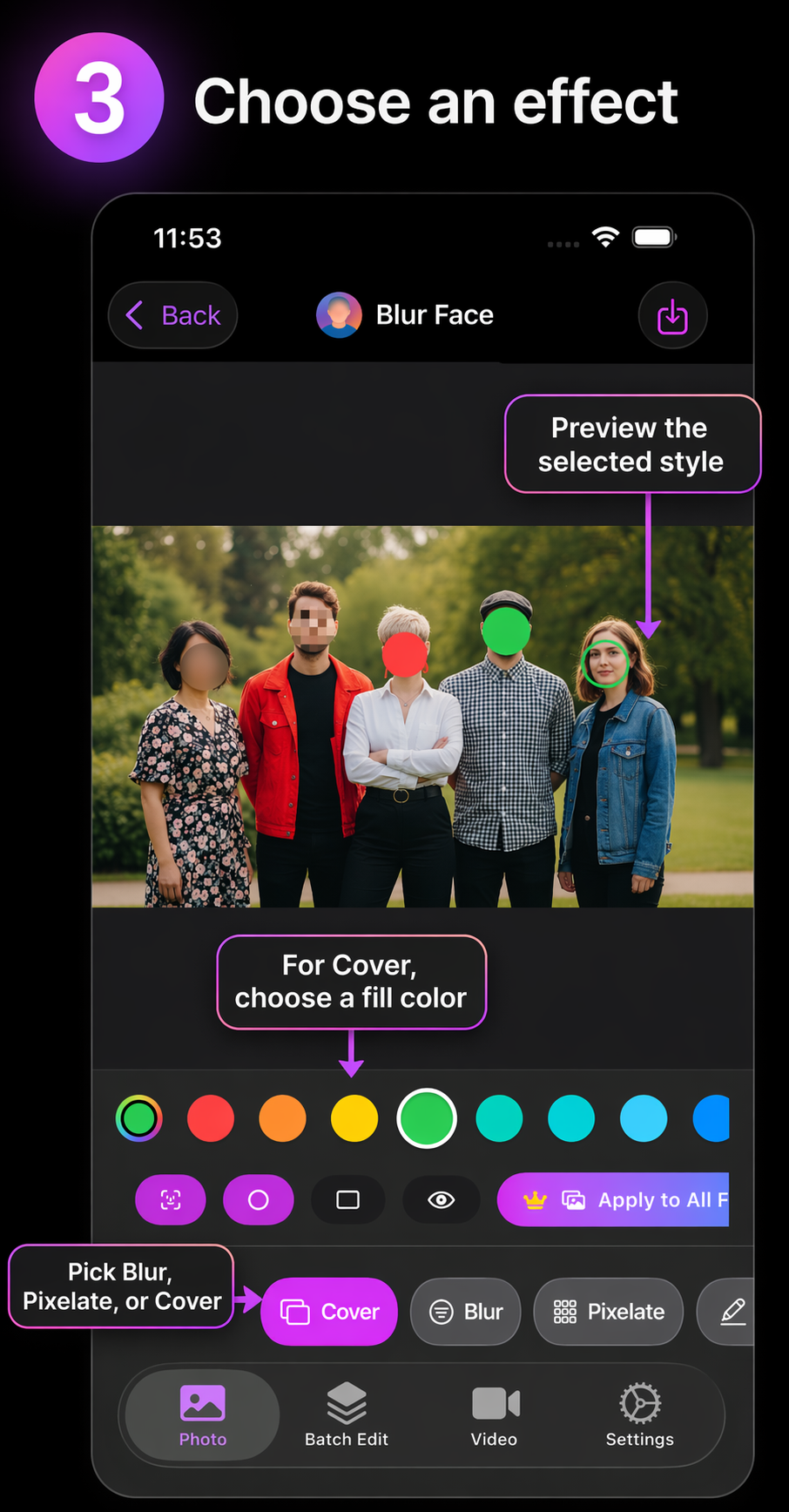
3. Den Effekt auswählen
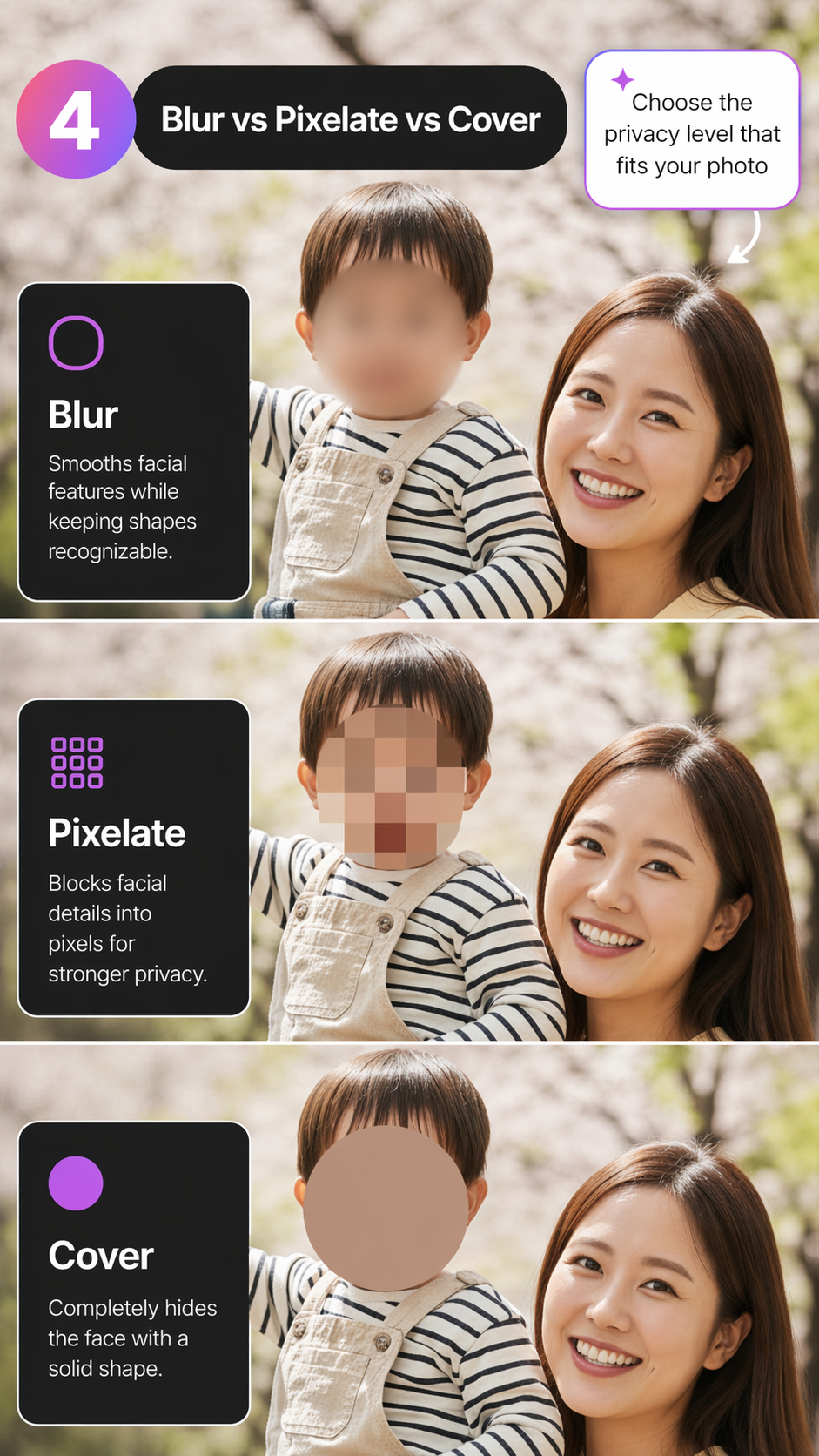
Tippe auf ein erkanntes Gesicht und wähle aus, wie du es verbergen möchtest: weichzeichnen, verpixeln oder abdecken.
Weichzeichnen, verpixeln oder abdecken?
Jeder Effekt eignet sich für unterschiedliche Anforderungen:
Weichzeichnen – ein sanfter, natürlicher Eindruck. Gut für Alltagsfotos, auf denen du die Identität einer Person verbergen möchtest, ohne zu viel Aufmerksamkeit darauf zu lenken.
Verpixeln – der klassische Mosaikeffekt. Stärker als Weichzeichnen und häufig zum Zensieren von Bildern eingesetzt.
Abdecken – verbirgt das Gesicht vollständig. Die stärkste Option, wenn nichts mehr sichtbar sein soll.
Die Form des Gesichtsbereichs ändern
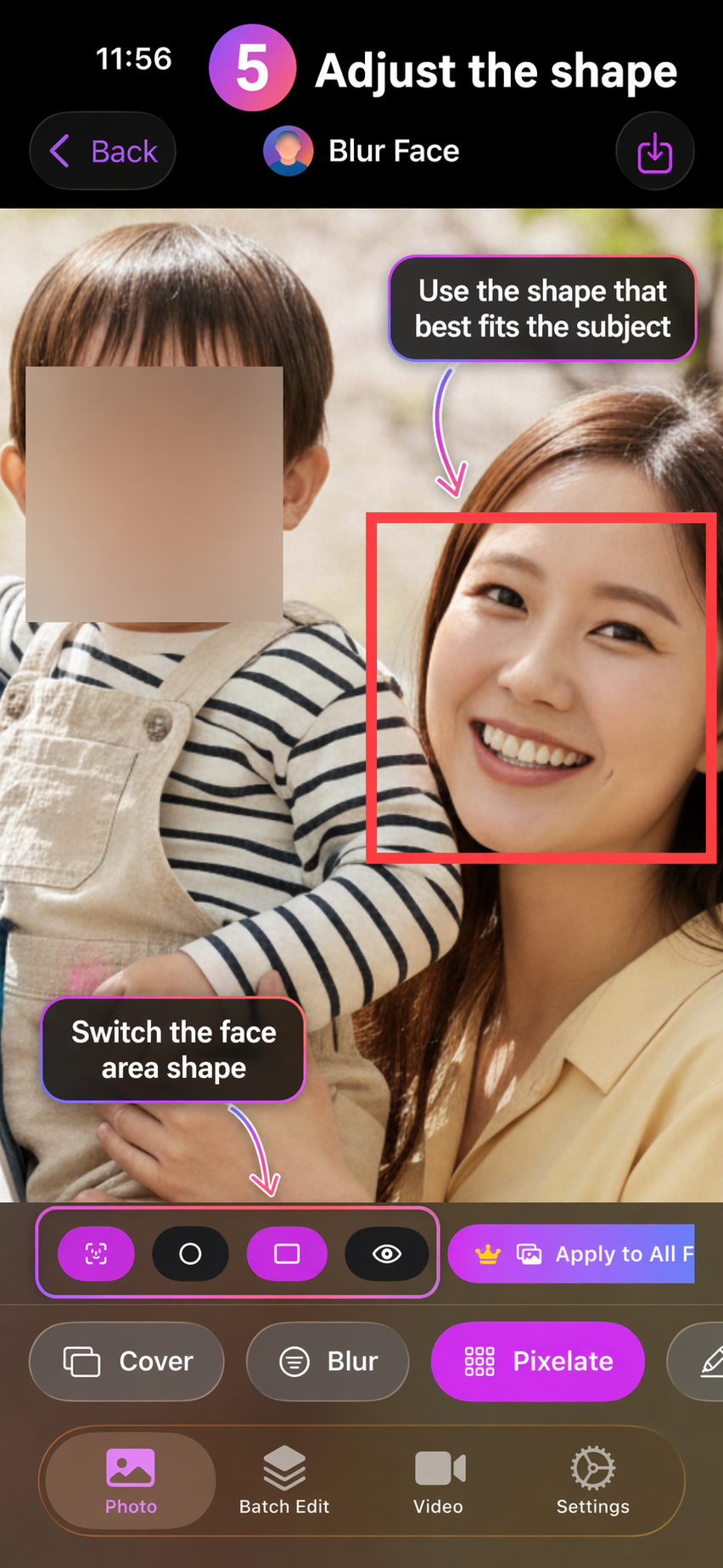
Du kannst für den erkannten Gesichtsbereich zwischen verschiedenen Formen wechseln – etwa Oval, Rechteck und weiteren Formen. Wähle, was am besten zum Foto passt.
Alle Gesichter auf einmal unkenntlich machen
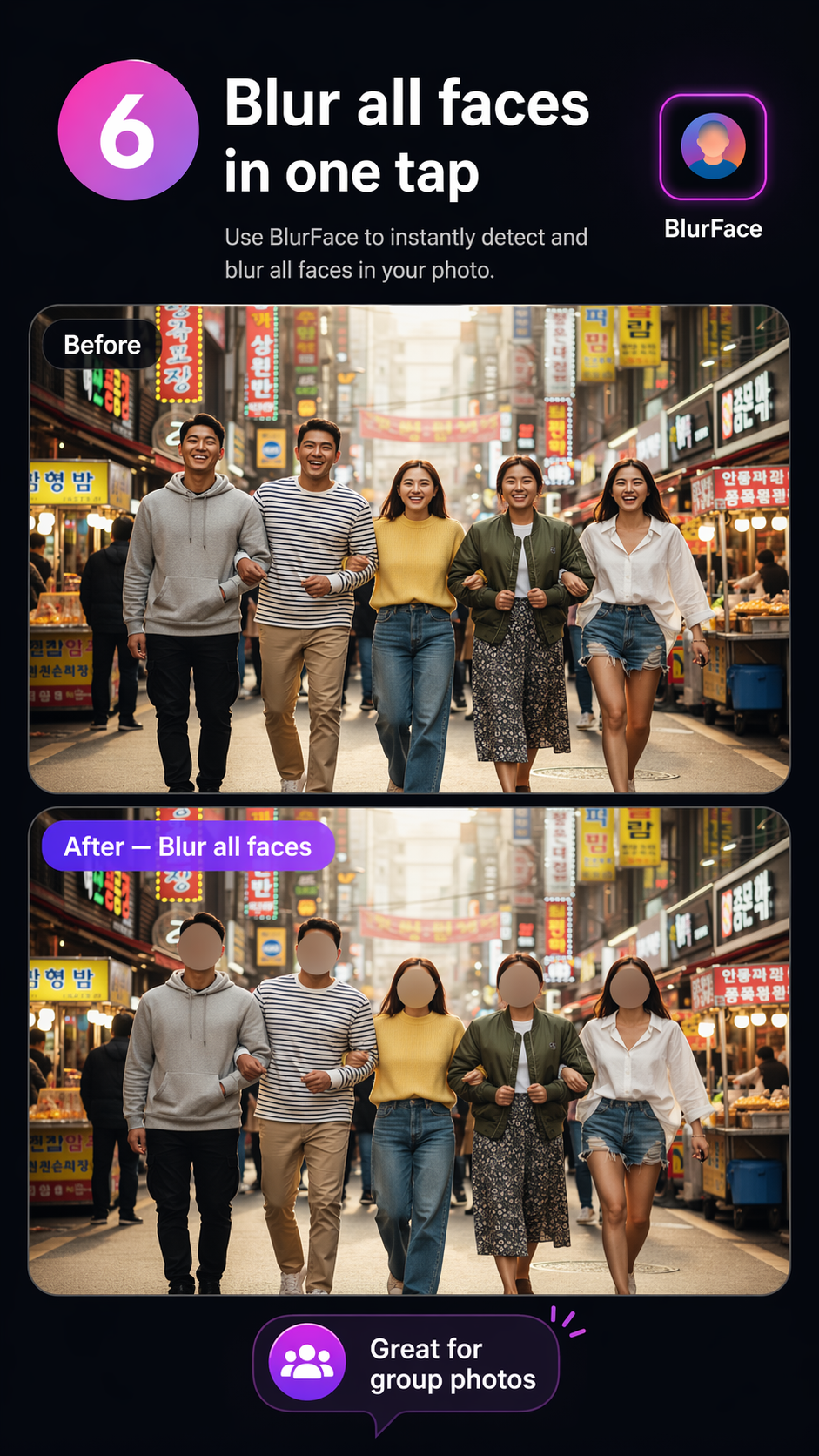
Du bearbeitest ein Gruppenfoto? Du musst nicht jedes Gesicht einzeln antippen. Blur Face kann alle erkannten Gesichter mit einem Tippen unkenntlich machen.
Das ist besonders praktisch für:
- Gruppenfotos mit der Familie
- Schul- oder Veranstaltungsfotos
- Urlaubsfotos mit fremden Personen im Hintergrund
- Teamfotos
Eigene Bereiche unkenntlich machen
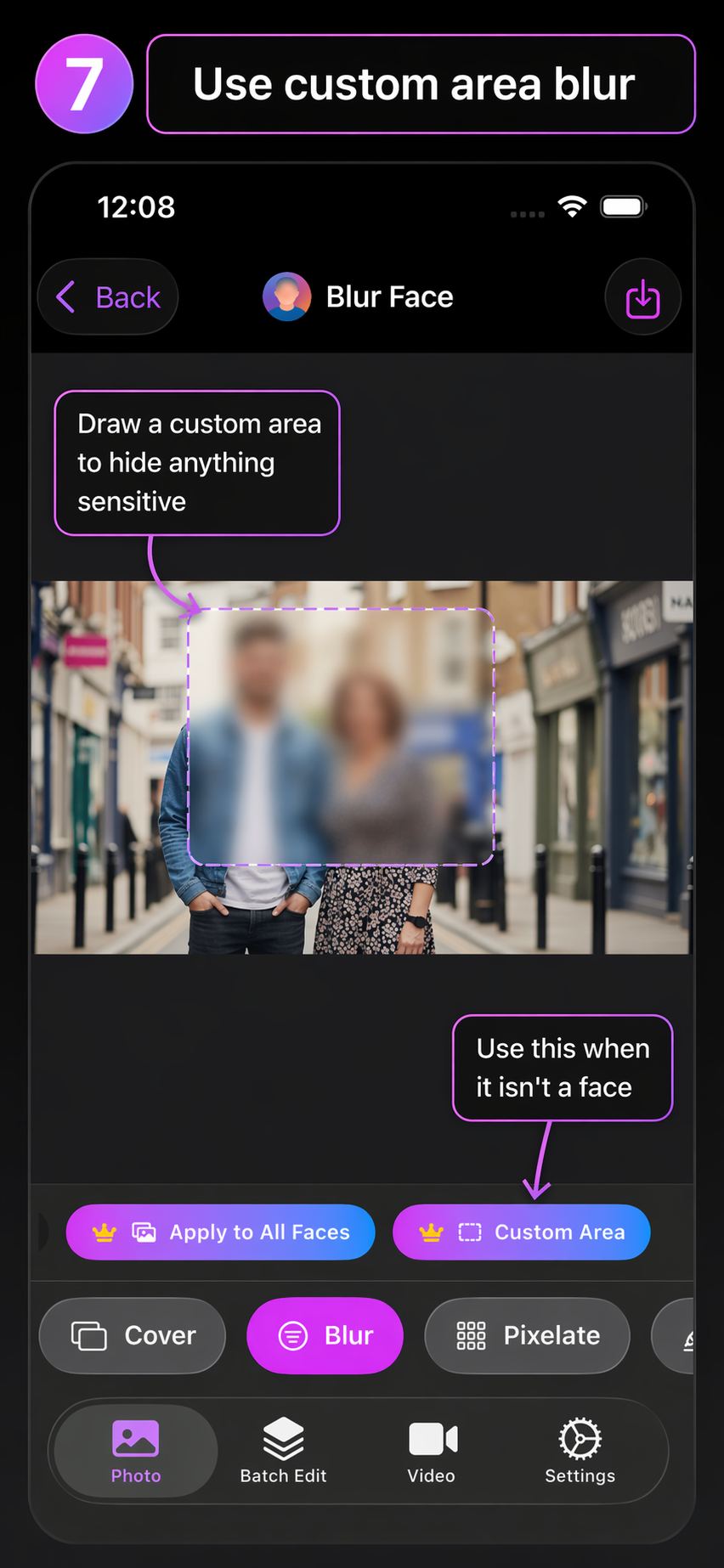
Manchmal musst du mehr als Gesichter verbergen – ein Kennzeichen, einen Ausweis, ein Dokument oder etwas auf einem Bildschirm. Mit der Bearbeitung eigener Bereiche kannst du alles übermalen, was nicht erkennbar sein soll.
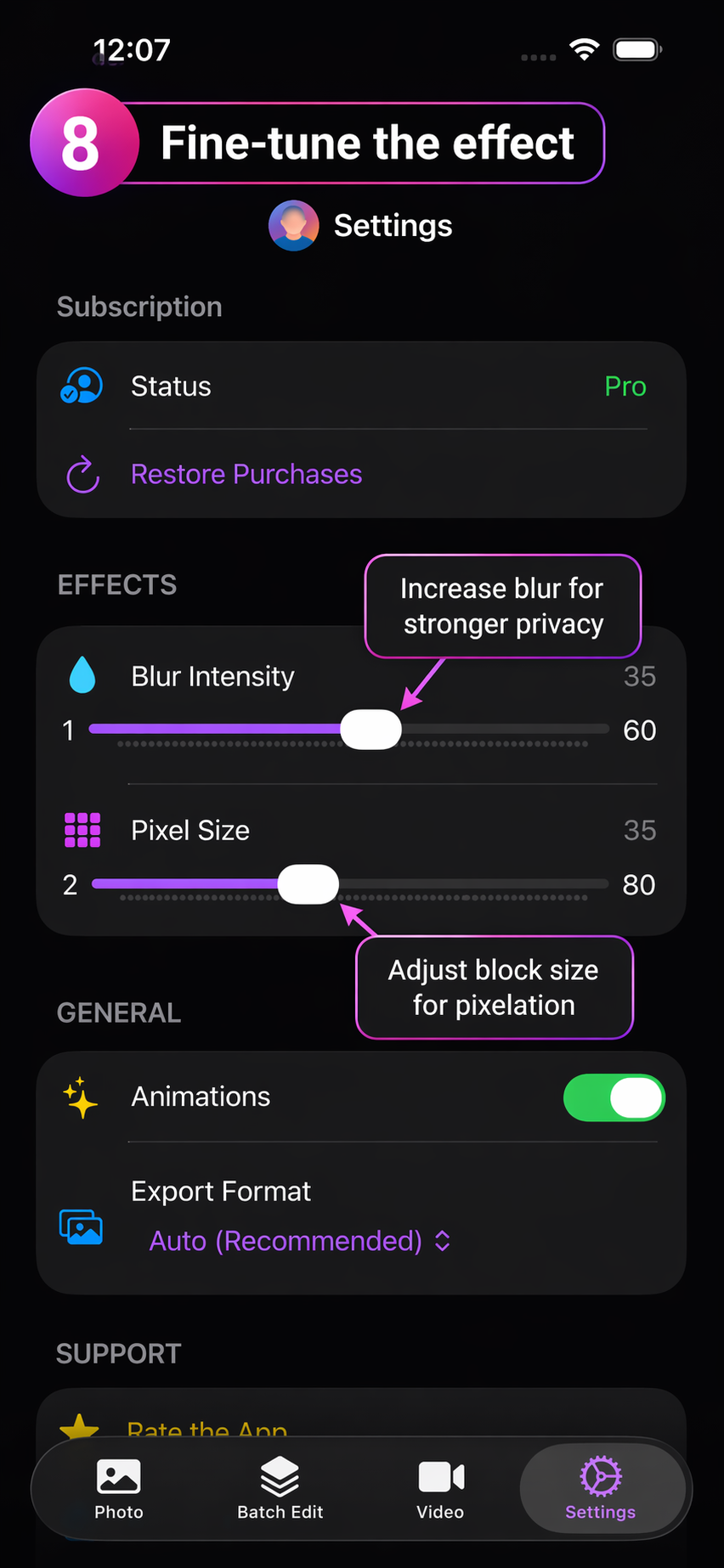
Stärke und Pixelgröße anpassen
Du möchtest genauer steuern, wie das Ergebnis aussieht? In den Einstellungen kannst du die Stärke des Weichzeichners und die Pixelgröße anpassen. So findest du die Balance zwischen einem dezenten Effekt und maximaler Privatsphäre.
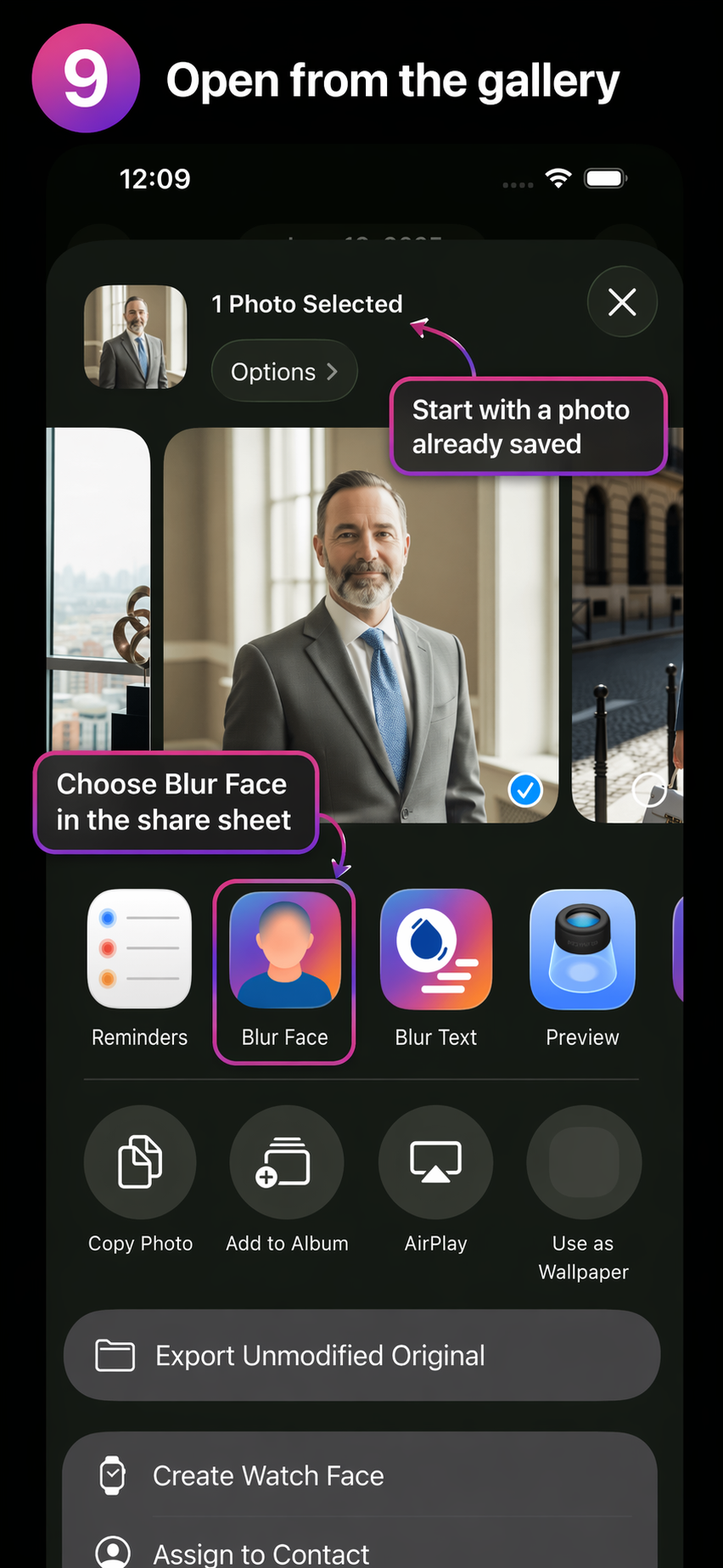
Fotos direkt aus deiner Galerie öffnen
Blur Face unterstützt das Teilen-Menü. Du kannst ein Foto daher direkt aus deiner Galerie oder der Fotos-App an Blur Face senden, ohne die App vorher zu öffnen.
Wann Blur Face nützlich ist
Einige typische Situationen:
- Gesichter von Kindern auf Familienfotos schützen
- Fremde Personen vor dem Teilen von Urlaubsfotos unkenntlich machen
- Bilder für soziale Medien oder den Beruf vorbereiten
- Screenshots oder Dokumente anonymisieren
- Gruppenfotos schnell bearbeiten
Zum Schluss
Blur Face hilft dir, Gesichter und sensible Details schnell zu verbergen. Ohne komplizierte Werkzeuge oder lange Einarbeitung.
Der Ablauf ist einfach:
- Ein Foto öffnen
- Gesichter erkennen
- Weichzeichnen, Verpixeln oder Abdecken auswählen
- Speichern und teilen